
#5. IPAD
Zrób backup starego sprzętu
Przesiadka Android → iPadOS
Co warto zabezpieczyć:
- dokumenty
- folder "Pobrane"
- hasła zapisane w przeglądarce
- notatki
- zakładki zapisane w przeglądarce
- zdjęcia i filmy
Przed rozpoczęciem backupu:
- podłącz tableta do Wi-Fi
- sprawdź dostęp do konta Google
- sprawdź synchronizację
Przesiadka iPadOS → iPadOS
Co warto zabezpieczyć:
- aplikacje
- dokumenty
- folder "Pobrane"
- hasła zapisane w przeglądarce
- ustawienia systemu
- zdjęcia i filmy
Przed rozpoczęciem backupu:
- podłącz tableta do Wi-Fi
- sprawdź dostęp do konta iCloud
- sprawdź synchronizację
Metody tworzenia backupu – przegląd
Przesiadka Android → iPadOS
Konto Google
- zaloguj się na konto Google
- włącz synchronizację wybranych plików
- poczekaj na zakończenie synchronizacji plików
Przesiadka iPadOS → iPadOS
Konto iCloud
- zaloguj się na konto iCloud
- włącz synchronizację wybranych plików
- poczekaj na zakończenie synchronizacji plików
#6. KONFIGURACJA
Podczas konfiguracji zobaczysz opcje
Android
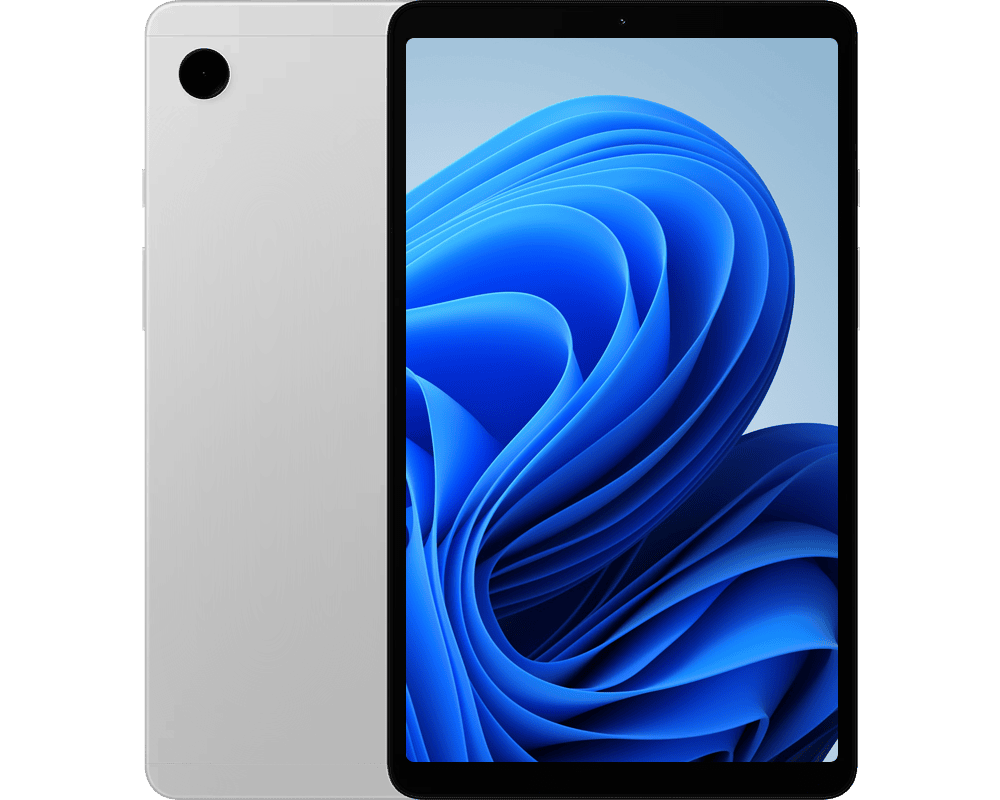
Zaloguj się do usług w chmurze (Google Drive, iCloud, OneDrive) i pobierz potrzebne pliki.
iPadOS
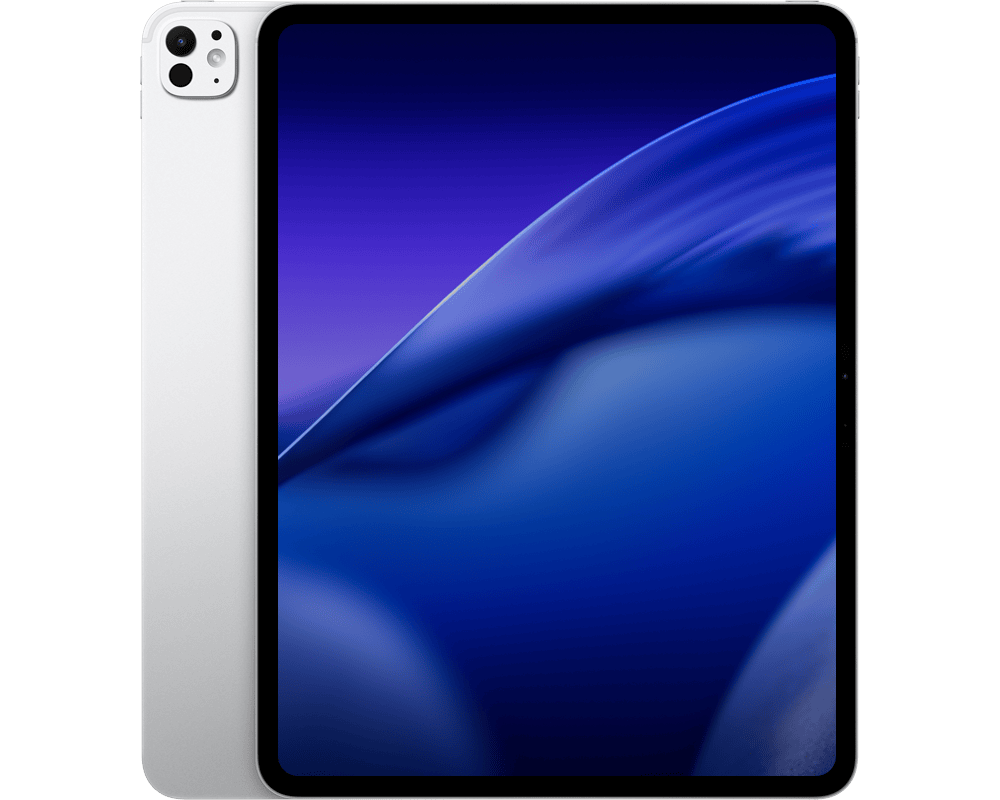
Użyj Quick Start – zbliż urządzenia.
Lub przywróć kopię zapasową z iCloud – to najszybsza metoda przeniesienia wszystkich ustawień i aplikacji.
#7. CENTRUM STEROWANIA
Pierwsze ustawienia urządzenia – iPad

Centrum sterowania to szybki dostęp do najważniejszych funkcji urządzenia iPad.
Ustawienia poszczególnych funkcji znajdziesz w Ustawienia systemowe → Centrum sterowania.
Zalecane elementy:

Apple Pencil – dostęp do opcji Apple Pencil bez przerywania pracy.

Jasność ekranu – regulacja jasności bez otwierania ustawień systemu.

Klawiatura – proste przełączanie między klawiaturami ekranowymi.

Notatka – tworzenie notatki bez otwierania aplikacji Notatki.

Scena podzielona – praca w dwóch aplikacjach obok siebie jednocześnie.

Timer – szybki timer bez aplikacji Zegar, dostępny od ręki.
Pierwsze ustawienia po migracji
Apple Pencil – pierwsze kroki
Parowanie:
- Pencil (1-gen.) – podłącz do złącza Lightning iPada.
- Pencil (2-gen.) – przyłóż do magnetycznego boku iPada.
- Pencil Pro – przyłóż do magnetycznego boku iPada.
- Pencil (USB-C) – podłącz do iPada za pomocą kabla USB-C.
Ustawienia:
- Otwórz Ustawienia → Apple Pencil i włącz opcję Stuknij dwukrotnie, aby zmieniać narzędzia.
- Włącz Pisanie odręczne, aby pisać ręcznie w polach tekstowych.

Slide Over – pływające okno
- Otwórz pierwszą aplikację.
- Przytrzymaj ikonę drugiej aplikacji w Docku.
- Przeciągnij ją na środek ekranu.
- Przesuń panel, aby go ukryć lub ponownie wyświetlić.

Split View – dwie aplikacje obok siebie
- Otwórz pierwszą aplikację.
- Przytrzymaj ikonę drugiej aplikacji w Docku.
- Przeciągnij ją do lewej lub prawej krawędzi ekranu.
- Przesuń separator, aby zmienić proporcje okien.
Stage Manager – obsługa wielu okien
- Otwórz Centrum sterowania.
- Włącz Stage Manager.
- Zmieniaj rozmiar okien aplikacji według preferencji.
- Przesuwaj i nakładaj okna na siebie.
#8. KORZYSTANIE Z URZĄDZENIA
Najważniejsze gesty i skróty
|
Działanie
|
|
|---|---|
| Cmd + Spacja | Otwórz Spotlight. |
| Ctrl + Spacja | Przełącz język klawiatury. |
| Dotknij 3 palcami i lekko rozsuń | Wklej. |
| Dotknij 3 palcami i lekko ściśnij | Kopiuj. |
| Przesuń 3 palcami sprawnie w lewo | Cofnij. |
| Przesuń 3 palcami sprawnie w prawo | Ponów. |
|
Działanie
|
|
|---|---|
| Przesuń 4 lub 5 palcami w górę | Otwórz Mission Control. |
| Przesuń 4 palcami w górę i przytrzymaj | Otwórz przełącznik aplikacji. |
| Przesuń 4 palcami w lewo lub w prawo | Przełącz między aplikacjami. |
| Przytrzymaj Cmd na klawiaturze | Pokaż dostępne skróty klawiszowe. |
| Rozsuń 5 palców | Pokaż poprzednio używaną aplikację. |
| Ściśnij 5 palcami | Pokaż ekran początkowy. |