
#5. IPHONE
Zrób backup starego sprzętu
Przesiadka Android → iOS
Upewnij się, że:
- bateria jest naładowana
- hasło do konta Google jest znane
- smartfon jest podłączony do Wi-Fi
Przesiadka iOS → iOS
Upewnij się, że:
- bateria jest naładowana
- hasło do konta iCloud jest znane
- smartfon jest podłączony do Wi-Fi
Metody tworzenia backupu – przegląd
Przesiadka Android → iOS
Konto Google
- zaloguj się na konto Google
- włącz synchronizację wybranych plików
- poczekaj na zakończenie synchronizacji plików
Przesiadka iOS → iOS
Konto iCloud
- zaloguj się na konto iCloud
- włącz synchronizację wybranych plików
- poczekaj na zakończenie synchronizacji plików
#6. KONFIGURACJA
Podczas konfiguracji zobaczysz opcje
Android
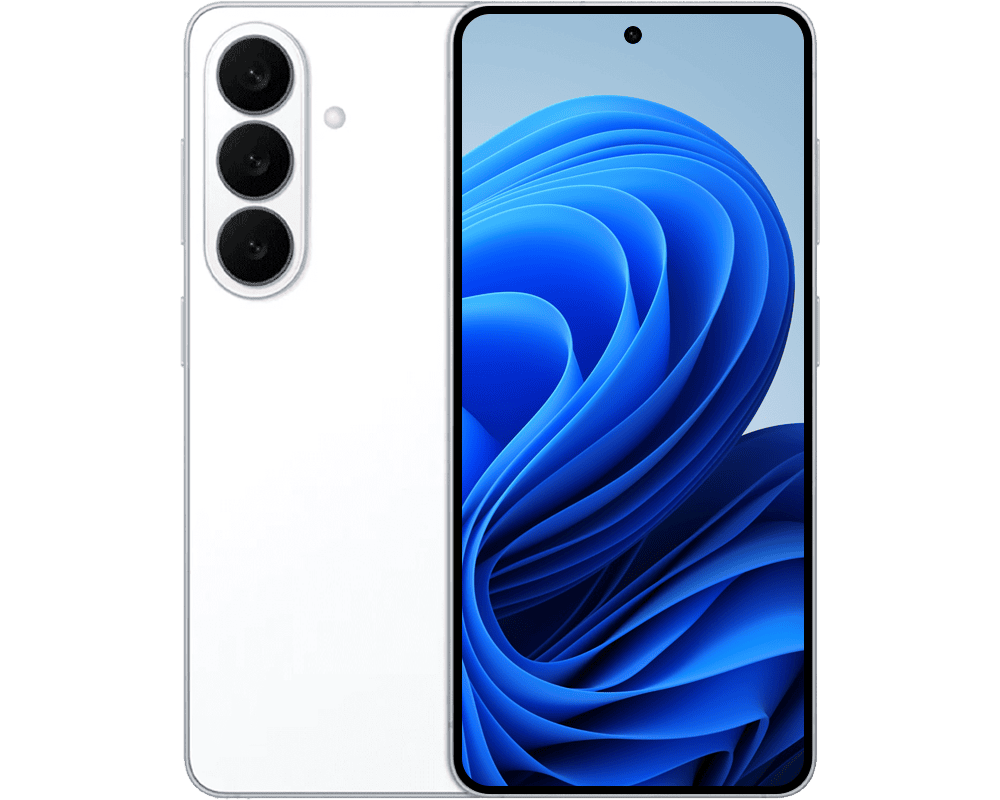
Pobierz Move to iOS.
Wpisz kod z iPhone'a, a następnie wybierz dane do przeniesienia.
iOS
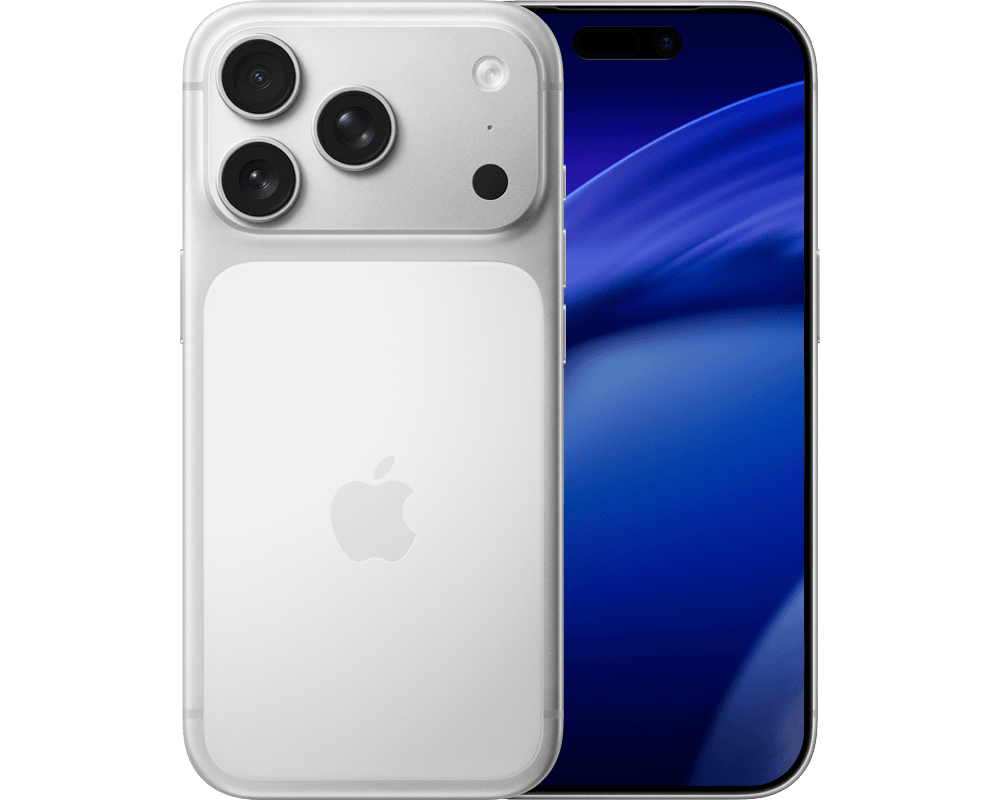
Użyj Quick Start – zbliż urządzenia.
Lub przywróć kopię zapasową z iCloud – to najszybsza metoda przeniesienia wszystkich ustawień i aplikacji.
#7. CENTRUM STEROWANIA
Pierwsze ustawienia urządzenia – iPhone

Centrum sterowania to szybki dostęp do najważniejszych funkcji urządzenia iPhone.
Ustawienia poszczególnych funkcji znajdziesz w Ustawienia systemowe → Centrum sterowania.
Zalecane elementy:

Kalkulator – szybkie obliczenia bez otwierania osobnej aplikacji.

Latarka – szybkie światło bez otwierania dodatkowej aplikacji.

Notatka dźwiękowa – szybki zapis głosu bez otwierania aplikacji Notatki.

Portfel – dostęp do kart i płatności bez otwierania aplikacji.

Skaner kodów – skanowanie kodów QR bez otwierania aplikacji Aparat.

Zapis ekranu – nagrywanie tego, co dzieje się aktualnie na ekranie.
Pierwsze ustawienia po migracji
Bateria i ekran
- Ustawienia → Bateria → Kondycja baterii i ładowanie → włącz Zoptymalizowane ładowanie baterii.
- Ustawienia → Dostępność → Ekran i wielkość tekstu → włącz Automatyczną jasność ekranu.
- Ustawienia → Bateria → włącz Tryb niskiego zużycia energii, gdy chcesz wydłużyć czas pracy urządzenia.

Face ID / Touch ID
- Ustawienia → Face ID i kod lub Touch ID i kod → skonfiguruj wybraną metodę odblokowywania urządzenia.
- W przypadku Face ID możesz skonfigurować alternatywny wygląd, aby ułatwić rozpoznawanie twarzy.
- Włącz Face ID lub Touch ID do płatności, zakupów w App Store i automatycznego uzupełniania haseł.

Powiadomienia
- Ustawienia → Powiadomienia → przejrzyj ustawienia i sposób wyświetlania alertów dla każdej aplikacji.
- Wyłącz powiadomienia z aplikacji, z których korzystasz rzadko, aby ograniczyć liczbę zbędnych komunikatów.
- Dla ważnych aplikacji pozostaw włączone dźwięki, banery i plakietki, aby nie przegapić istotnych informacji.

Prywatność i ochrona
- Ustawienia → Prywatność i ochrona → Usługi lokalizacji → sprawdź uprawnienia przyznane aplikacjom.
- Dla większości aplikacji wybierz Podczas używania aplikacji lub Zapytaj następnym razem, zamiast stałego dostępu.
- Dla aplikacji Mapy i Pogoda zwykle wystarczy dostęp Podczas używania aplikacji, gdy lokalizacja jest potrzebna.
#8. KORZYSTANIE Z URZĄDZENIA
Najważniejsze gesty i skróty
|
Działanie
|
|
|---|---|
| Naciśnij dwukrotnie przycisk boczny | Otwórz Apple Pay / Portfel. |
| Naciśnij przycisk boczny i zwiększanie głośności | Zrób zrzut ekranu. |
| Potrząśnij krótko iPhonem | Cofnij ostatnią czynność. |
| Przesuń od dołu ekranu i przytrzymaj | Otwórz przełącznik aplikacji. |
| Przesuń w dół na ekranie początkowym | Otwórz Spotlight. |
| Przesuń w dół od lewego górnego rogu | Otwórz Centrum powiadomień. |
|
Działanie
|
|
|---|---|
| Przesuń w dół od prawego górnego rogu | Otwórz Centrum sterowania. |
| Przesuń w lewo lub w prawo po dolnej krawędzi | Szybko przełącz między aplikacjami. |
| Przytrzymaj ikonę aplikacji | Otwórz menu szybkich czynności. |
| Przytrzymaj przycisk boczny i głośności | Otwórz ekran alarmowy. |
| Stuknij dwukrotnie w tył iPhone’a | Wykonaj przypisaną czynność. |
| Stuknij pasek stanu u góry ekranu | Przewiń szybko na początek strony. |