Apple dla nowych użytkowników.
Poznaj ekosystem Apple i zobacz, jak jego urządzenia, aplikacje i usługi współpracują ze sobą na co dzień. Zaczniemy od podstaw, żeby od pierwszych chwil korzystanie ze sprzętu było proste i intuicyjne.
Na skróty
Witaj w świecie Apple
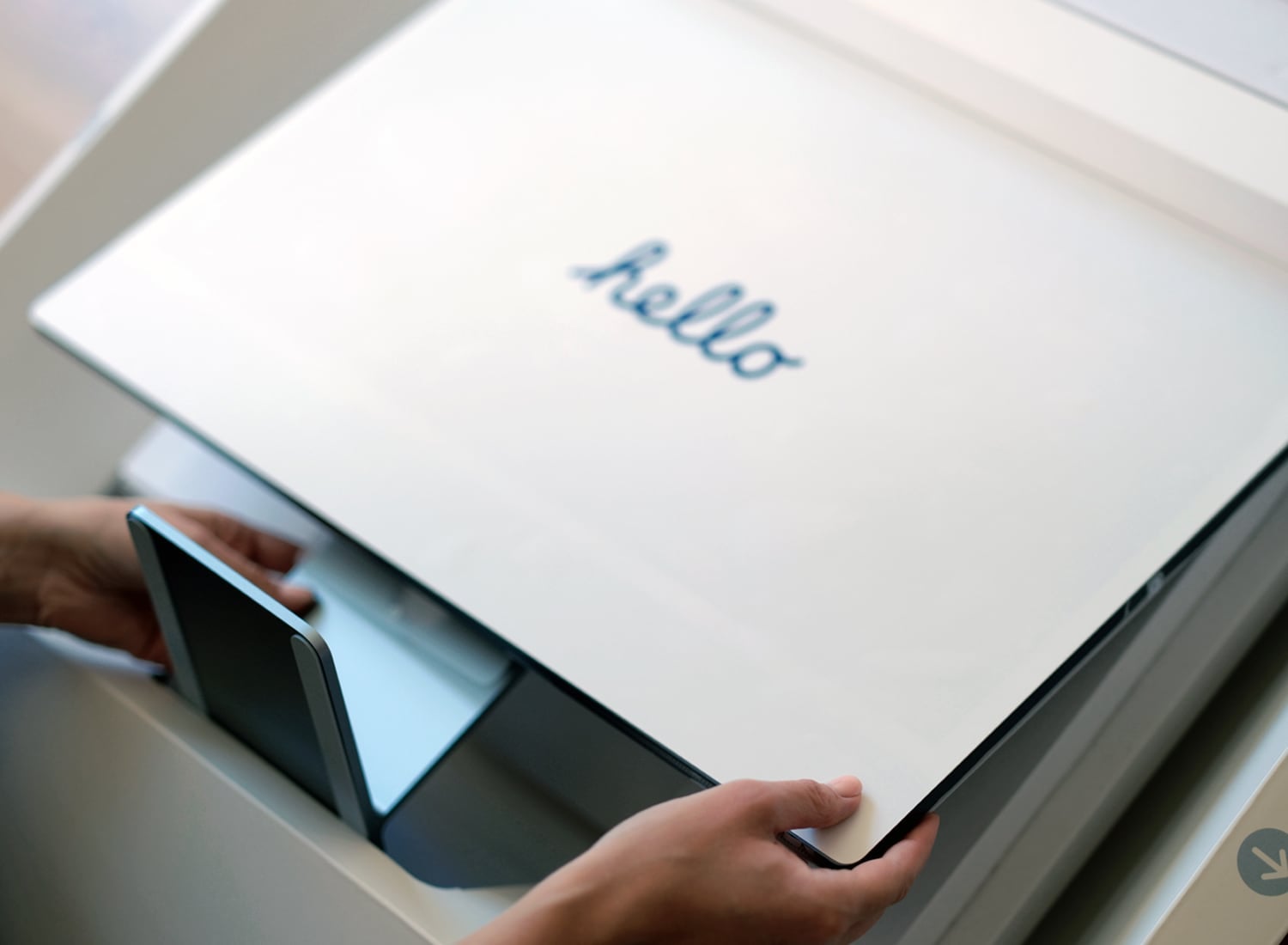
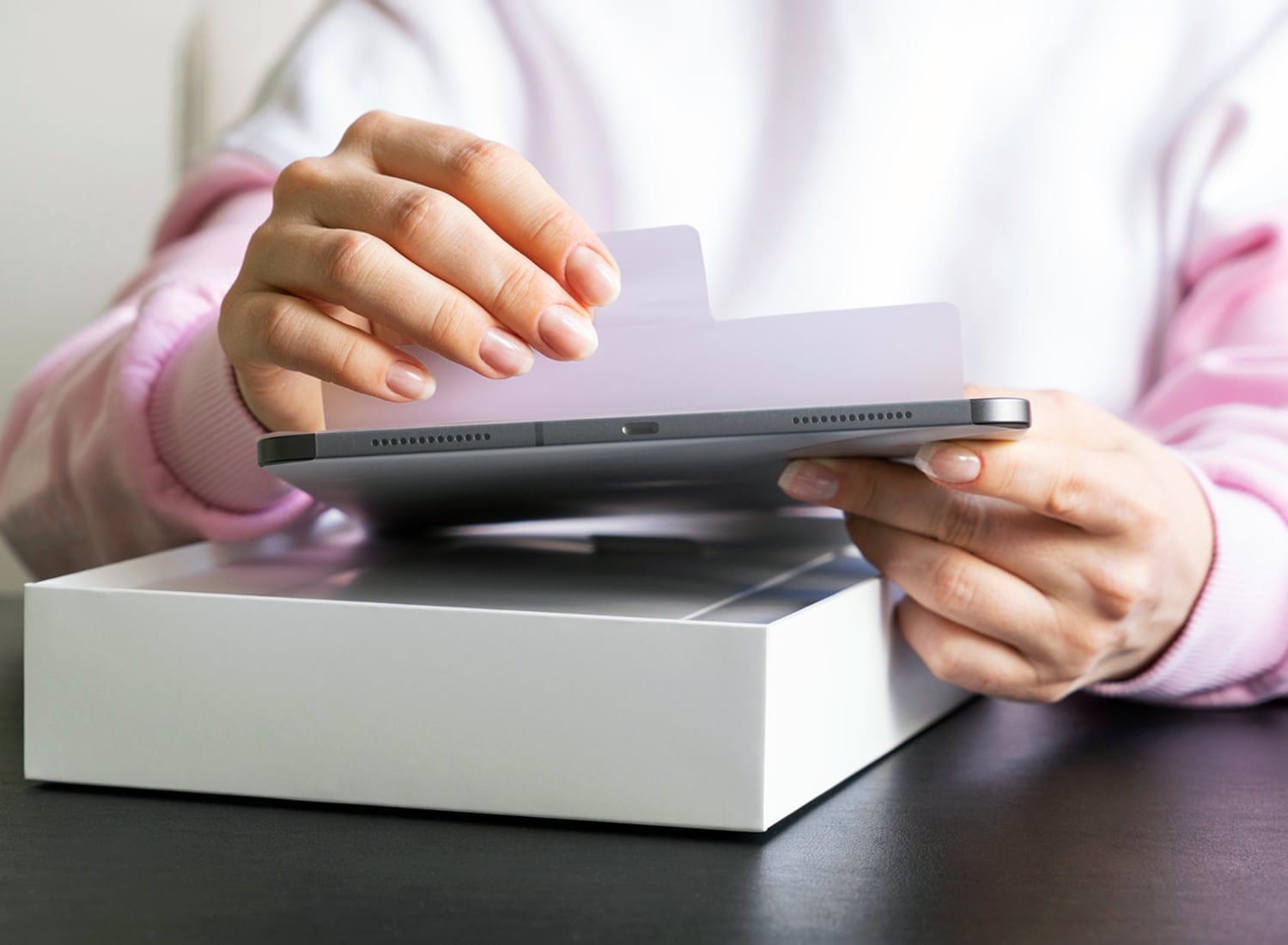
Dziękujemy za zakup w Lantre. Przed Tobą coś więcej niż nowe urządzenie. Wchodzisz do ekosystemu, w którym sprzęt, oprogramowanie i usługi współpracują ze sobą – intuicyjnie i bez zbędnej konfiguracji. Wszystko zostało zaprojektowane tak, aby korzystanie z urządzenia było proste już od pierwszych chwil.
Odkryj możliwości Apple
W tym przewodniku pokażemy Ci świat Apple od ogółu do szczegółu, aby łatwiej było Ci świadomie poruszać się po swoim urządzeniu. Dowiesz się, jak szybko rozpocząć pracę, zrozumiesz działanie ekosystemu Apple i poznasz funkcje, które pomogą Ci w pełni wykorzystać możliwości Twojego urządzenia.
#1. CZYM JEST EKOSYSTEM APPLE?
Ekosystem Apple to połączenie:
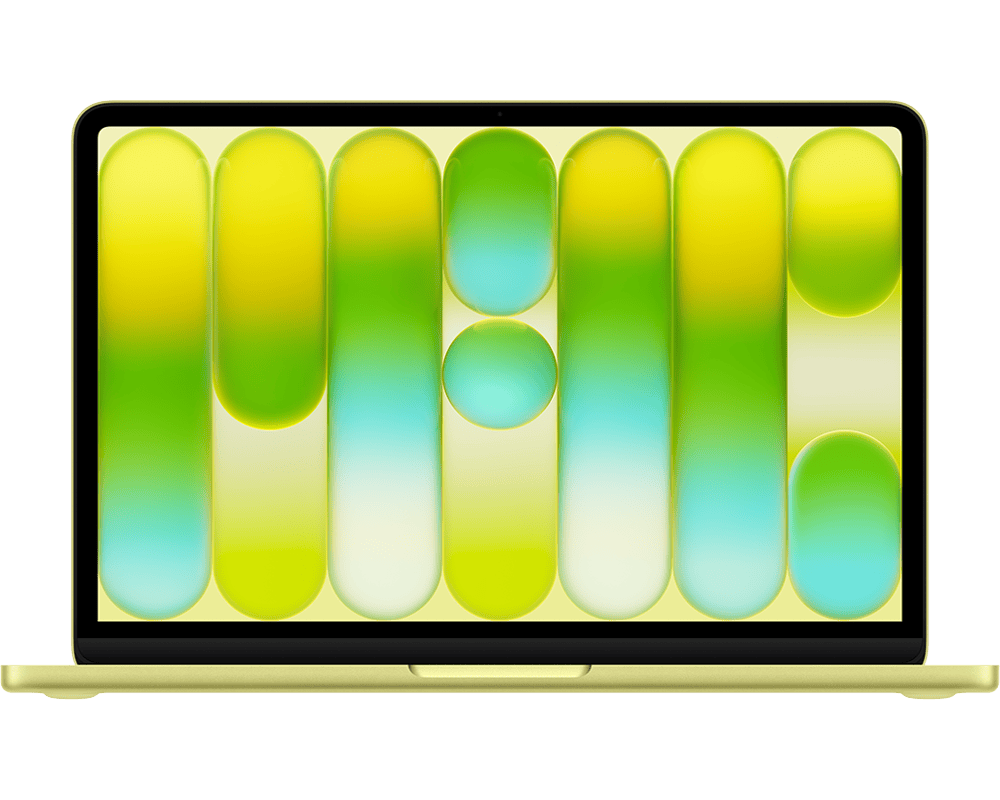
- MacBook (macOS)
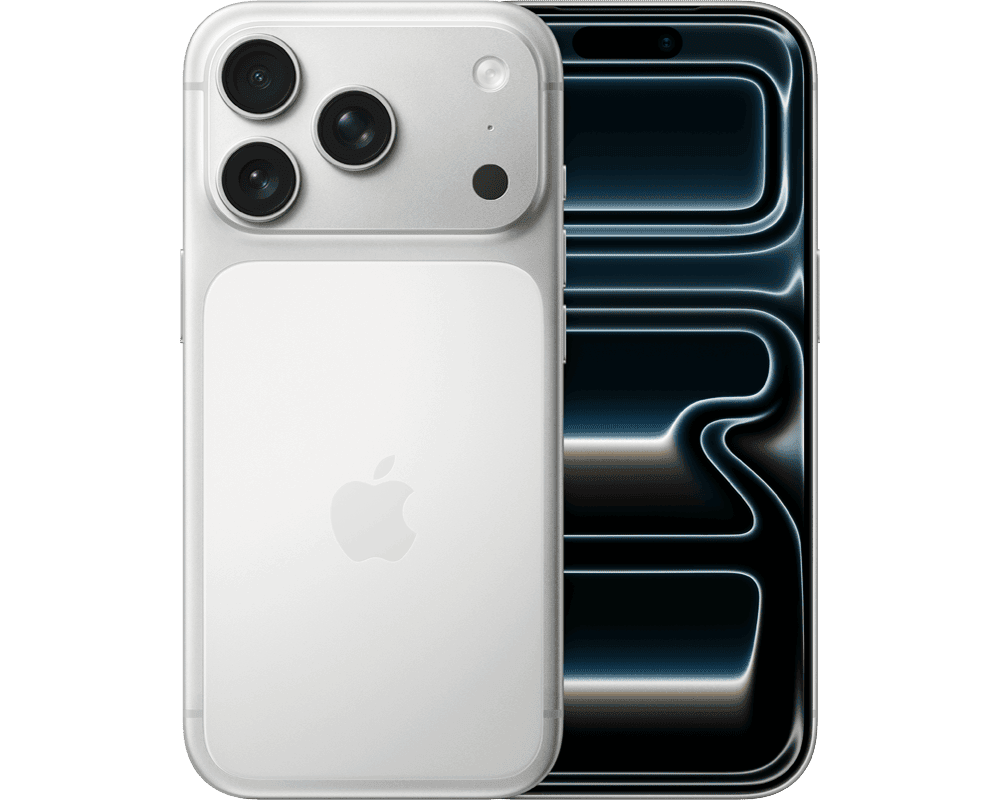
- iPhone (iOS)
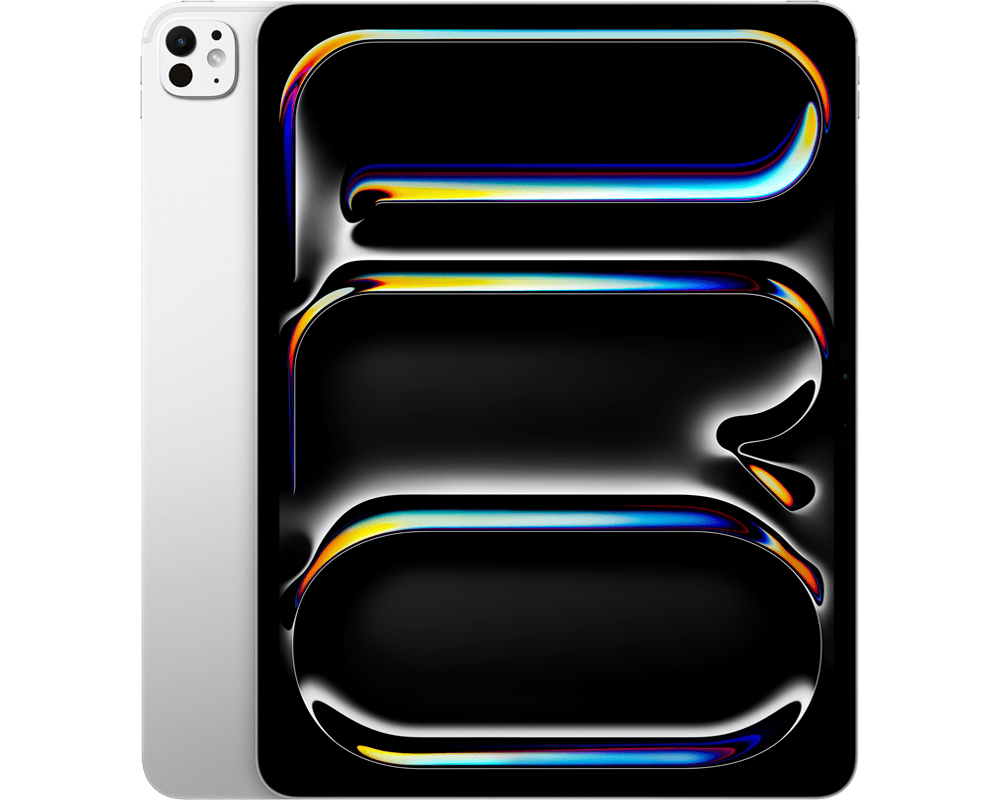
- iPad (iPadOS)
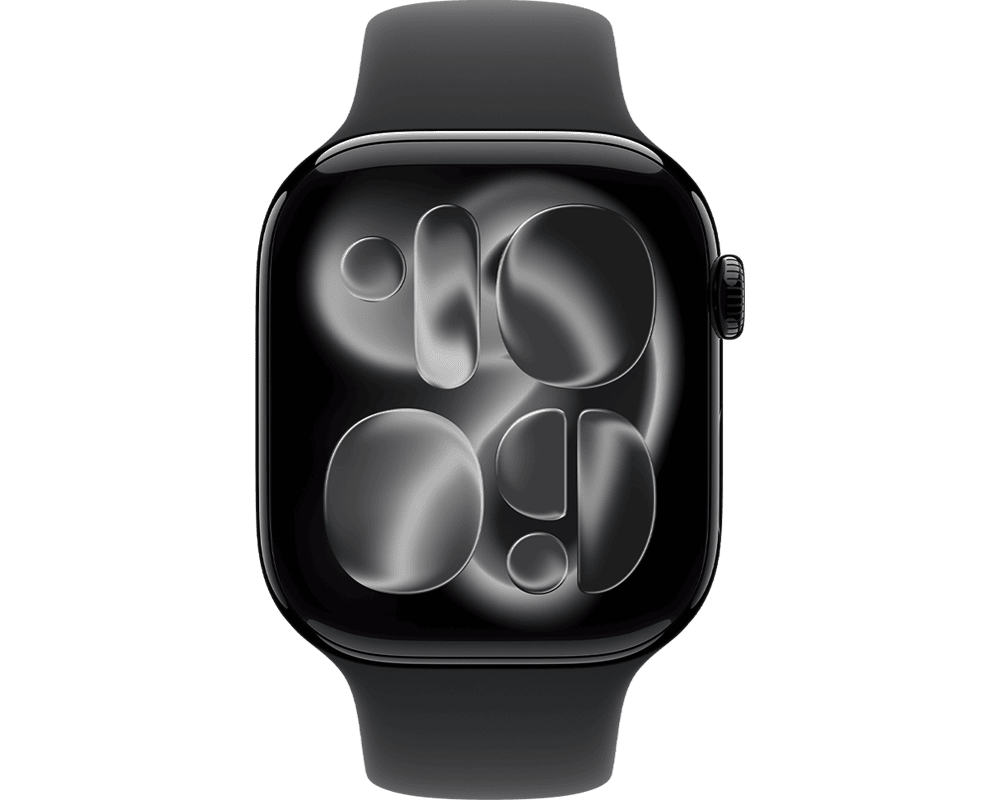
- Apple Watch (watchOS)
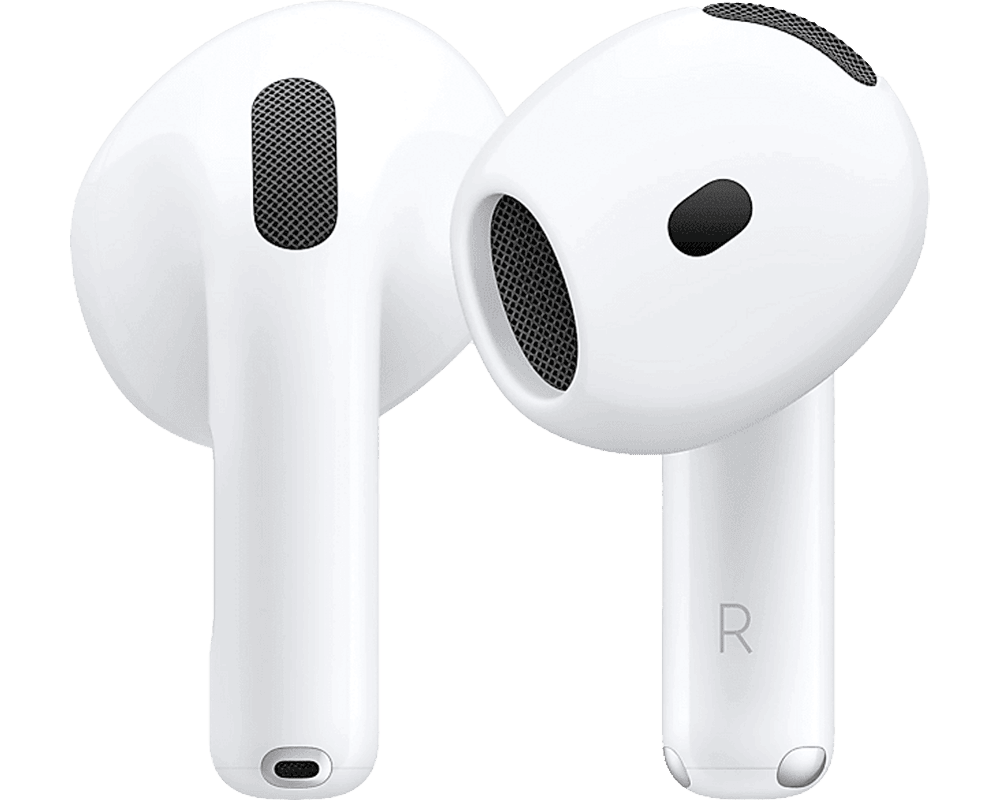
- AirPods
- iCloud (chmura Apple)
Wszystkie urządzenia:
- pozwalają kopiować i wklejać dane pomiędzy sobą
- pozwalają odbierać połączenia i SMS-y
- synchronizują dane przez iCloud
- współpracują przez AirDrop pomiędzy sobą
#2. JAKIE ROZWIĄZANIA OFERUJE EKOSYSTEM APPLE?
AirDrop – udostępnianie plików
AirDrop umożliwia udostępnianie zdjęć, filmów, kontaktów, linków oraz dokumentów pomiędzy urządzeniami Apple (iPhone, iPad, Mac). Działa przez Bluetooth i Wi-Fi bez internetu – wystarczy włączyć funkcję i wybrać urządzenie w pobliżu.
Apple ID – zarządzanie kontem
Pozwala korzystać ze wszystkich usług Apple i synchronizować dane między urządzeniami, w tym App Store, iCloud, kopie zapasowe, subskrypcje oraz lokalizację urządzeń. Jeśli nie masz Apple ID – utwórz je podczas pierwszej konfiguracji.
Handoff – kontynuacja pracy
Zaczynasz na iPhone, kończysz na Macu lub iPadzie – dotyczy to takich aplikacji jak Safari, Mail, Notatki czy Pages. Wszystko działa automatycznie i płynnie między wszystkimi Twoimi urządzeniami, bez żadnej dodatkowej konfiguracji.
iCloud – synchronizacja danych
iCloud synchronizuje zdjęcia, kontakty, hasła, notatki oraz dokumenty. Aktywuj kopię zapasową iPhone'a już pierwszego dnia i dokup przynajmniej 50 GB miejsca za kilka złotych miesięcznie – przyda się do backupu i synchronizacji zdjęć.
Universal Clipboard – schowek
Pozwala kopiować tekst, zdjęcia, obrazy, filmy, linki, pliki lub różne fragmenty dokumentów na jednym urządzeniu Apple i wklejać je natychmiast na innym urządzeniu, jeśli oba są prawidłowo zalogowane na tym samym koncie Apple ID.
#3. BEZPIECZEŃSTWO
Apple stawia na prywatność:
- brak sprzedaży danych użytkownika
- kontrola nad dostępem do mikrofonu i kamery
- szyfrowanie danych
Rekomendacje Lantre:
- aktywuj uwierzytelnianie dwuskładnikowe
- regularnie aktualizuj system
- ustaw silne hasło do swojego Apple ID
#4. URZĄDZENIA APPLE


Krok 1 – Przygotowanie przed startem (NIE POMIJAJ)
Dane kontaktowe
Sprawdź, czy masz dostęp do numeru telefonu i e-maila powiązanego z Apple ID.
Hasła do kont
Upewnij się, że dobrze pamiętasz hasła do Apple ID oraz poczty, z której korzystasz.
Kopia zapasowa
Wykonaj pełną kopię zapasową sprzętu w iCloud lub na komputerze przez kabel.
Zasilanie i sieć
Podłącz stare urządzenie do ładowarki i Wi-Fi, by transfer danych przebiegł gładko.
Krok 2 – Przygotuj konto Apple

Załóż lub zaloguj się do Apple ID
Jedno konto do App Store, iCloud, iMessage i pozostałych usług Apple.

Włącz uwierzytelnianie dwuskładnikowe
Zabezpieczenie konta podczas logowania na nowych urządzeniach.
Apple ID to jedno konto do usług Apple, takich jak App Store, iCloud, iMessage i FaceTime. Jeśli jeszcze go nie masz, załóż konto na appleid.apple.com przed rozpoczęciem konfiguracji urządzenia. iCloud to chmura Apple służąca do tworzenia kopii zapasowych i synchronizacji danych. Bezpłatnie otrzymujesz 5 GB przestrzeni, ale warto rozważyć pakiet 50 GB za kilka złotych miesięcznie, szczególnie jeśli chcesz przechowywać zdjęcia i kopie zapasowe.
- Zaloguj się lub załóż Apple ID, używając adresu e-mail, którego nie zapomnisz.
- Włącz urządzenie, przejdź przez konfigurację i wybierz dane do synchronizacji, np. zdjęcia i kontakty.
- Ustaw Face ID lub Touch ID, aby lepiej zabezpieczyć urządzenie i szybciej je odblokowywać.
Krok 3 – Pierwsze uruchomienie i migracja danych

1. Konfiguruj bez pośpiechu
Podczas konfiguracji system zapyta Cię o sporo rzeczy – udostępnianie analiz, Apple Pay, Face ID i inne funkcje.
#PRO-TIP
Jeśli czujesz, że przytłacza Cię liczba pytań, pomiń większość z nich. Wszystkie te funkcje, poza Apple ID, możesz spokojnie włączyć później w Ustawieniach. Nie musisz podejmować każdej decyzji w 5 sekund.

2. Używaj jednego Apple ID
To najważniejsza zasada ekosystemu Apple – jedno konto pozwala sprawnie połączyć wszystkie Twoje urządzenia.
#PRO-TIP
Używaj jednego Apple ID na iPhonie, Macu i iPadzie. Dzięki temu zdjęcia, hasła, Pęk kluczy iCloud i notatki będą przenosić się między sprzętami. Jeśli masz e-mail, którego używasz najczęściej, użyj go jako loginu.



3. Włącz Pęk kluczy iCloud
Przesiadając się z innego systemu, prawdopodobnie masz już dziesiątki haseł, których nie chcesz wpisywać ręcznie.
#PRO-TIP
Po konfiguracji włącz w Ustawieniach Pęk kluczy iCloud. Od tej pory Apple zapamięta hasła i wpisze je za Ciebie na innych urządzeniach. To prosta funkcja, która oszczędza naprawdę sporo czasu i nerwów.

4. Zaktualizuj system od razu
Po pierwszym uruchomieniu urządzenia system prawdopodobnie zaproponuje aktualizację do najnowszej dostępnej wersji.
#PRO-TIP
Zrób to od razu. Nowe urządzenia często leżą w pudełkach przez kilka tygodni, dlatego aktualizacja poprawia nie tylko bezpieczeństwo, ale też stabilność systemu i czas pracy na baterii – szczególnie po migracji danych.