
#5. MACBOOK
Zrób backup starego sprzętu
Przesiadka Windows → macOS
Co zabezpieczyć:
- dokumenty
- folder "Pobrane"
- hasła zapisane w przeglądarce
- notatki
- pliki z pulpitu
- projekty
- zakładki zapisane w przeglądarce
- zdjęcia i filmy
Przesiadka macOS → macOS
Co zabezpieczyć:
- aplikacje
- dokumenty
- folder "Pobrane"
- hasła zapisane w przeglądarce
- pliki z pulpitu
- projekty
- ustawienia systemu
- zdjęcia i filmy
Metody tworzenia backupu – przegląd
Przesiadka Windows → macOS
OneDrive
- zaloguj się do OneDrive
- włącz synchronizację wybranych plików
- poczekaj na zakończenie synchronizacji plików
Dysk zewnętrzny
- podłącz dysk zewnętrzny
- skopiuj pliki na dysk zewnętrzny
- podłącz dysk do nowego MacBooka i skopiuj pliki
Przesiadka macOS → macOS
iCloud Drive
- zaloguj się do iCloud Drive
- włącz synchronizację wybranych plików
- poczekaj na zakończenie synchronizacji plików
Dysk zewnętrzny
- podłącz dysk zewnętrzny
- uruchom tworzenie kopii w Time Machine
- poczekaj na zakończenie kopii
#6. KONFIGURACJA
Podczas konfiguracji zobaczysz opcje
Windows
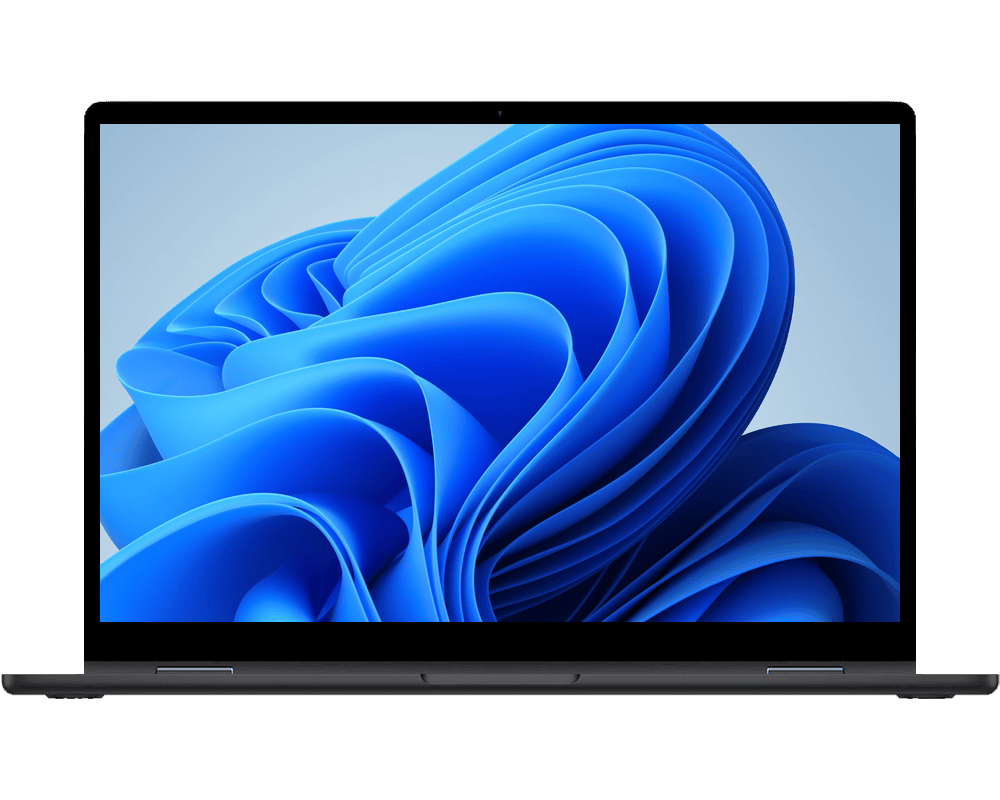
Pobierz i zainstaluj oficjalny program Asystent migracji Windows na starym komputerze.
Uruchom Asystenta migracji na nowym Macu – połącz oba swoje urządzenia z tą samą siecią.
macOS
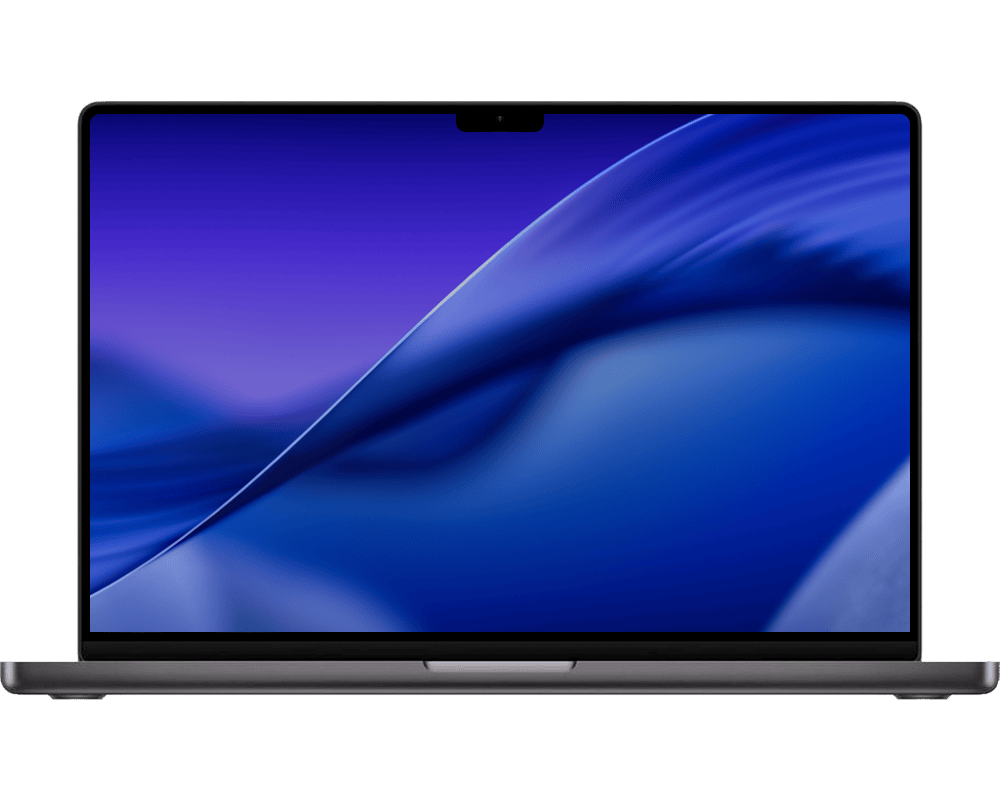
Uruchom program Asystent migracji jednocześnie na swoim starym oraz nowym Macu.
Połącz oba komputery ze sobą – możesz do tego wykorzystać połączenie Wi-Fi lub kabel.
#7. CENTRUM STEROWANIA
Pierwsze ustawienia urządzenia – MacBook

Centrum sterowania to szybki dostęp do najważniejszych funkcji urządzenia MacBook.
Ustawienia poszczególnych funkcji znajdziesz w Ustawienia systemowe → Centrum sterowania.
Zalecane elementy do ustawienia:

AirDrop – szybkie wysyłanie plików między urządzeniami Apple.

Bateria – szybki podgląd poziomu baterii bez otwierania menu.

Bluetooth – szybkie przełączanie między urządzeniami Bluetooth.

Dźwięk – regulacja głośności i wybór urządzenia wyjściowego.

Jasność ekranu – regulacja jasności bez otwierania ustawień systemu.

Tryb skupienia – wyciszanie powiadomień i ograniczanie rozpraszaczy.
Pierwsze ustawienia po migracji

iCloud Drive
iCloud Drive służy do przechowywania i synchronizowania plików między MacBookiem, iPhonem, iPadem i innymi urządzeniami Apple.
- Ustawienia systemowe → [Twoje imię] → iCloud → iCloud Drive → upewnij się, że usługa jest włączona.
- Włącz synchronizację Biurka i Dokumentów, aby pliki były dostępne na wszystkich urządzeniach Apple.
- Pliki zapisane w iCloud Drive synchronizują się automatycznie po zalogowaniu na to samo konto Apple.
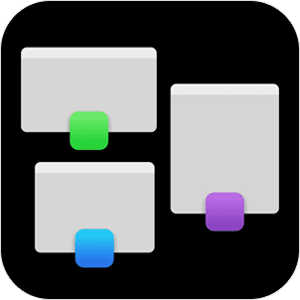
Mission Control / Spaces
Mission Control pokazuje wszystkie otwarte okna i pulpity, a Spaces umożliwiają tworzenie osobnych pulpitów do różnych zadań.
- Ustawienia systemowe → Biurko i Dock → ustaw opcje Mission Control zgodnie z własnymi preferencjami.
- Utwórz kilka pulpitów w Spaces, aby oddzielić pracę, rozrywkę i inne zadania wykonywane na Macu.
- Przełączaj się między pulpitami gestem czterech palców albo za pomocą własnych skrótów klawiaturowych.

Skrót do Spotlight
Spotlight to wbudowana wyszukiwarka macOS, która pozwala szybko uruchamiać aplikacje, znajdować pliki oraz wykonywać proste obliczenia.
- Naciśnij Command (⌘) + Spacja, aby szybko otworzyć Spotlight z dowolnego miejsca w systemie macOS.
- Wpisz nazwę aplikacji lub pliku, aby natychmiast znaleźć potrzebny element bez otwierania Findera.
- Używaj Spotlight także do prostych obliczeń, przeliczania walut i szybkiego sprawdzania informacji.

Trackpad
Trackpad to gładzik służący do sterowania kursorem i wykonywania gestów, które ułatwiają poruszanie się po systemie macOS.
- Ustawienia systemowe → Gładzik → włącz Kliknięcie dotykowe i dopasuj gesty do własnych preferencji.
- Włącz przeciąganie trzema palcami w Dostępność → Sterowanie wskaźnikiem → Opcje gładzika i ustaw je.
- Dostosuj szybkość śledzenia i przewijania, aby sterowanie kursorem było wygodne w codziennej pracy.
#8. KORZYSTANIE Z URZĄDZENIA
Najważniejsze gesty i skróty
|
Działanie
|
|
|---|---|
| Cmd + H | Ukryj aktywną aplikację. |
| Cmd + M | Zminimalizuj aktywne okno. |
| Cmd + Option + Esc | Wymuś zamknięcie aplikacji. |
| Cmd + Q | Zamknij aplikację. |
| Cmd + Shift + 3 | Zrób zrzut całego ekranu. |
| Cmd + Shift + 4 | Zrób zrzut wybranego obszaru. |
|
Działanie
|
|
|---|---|
| Cmd + Shift + 5 | Otwórz narzędzia zrzutów ekranu. |
| Cmd + Spacja | Otwórz Spotlight. |
| Cmd + Tab | Przełącz między aplikacjami. |
| Cmd + W | Zamknij okno lub kartę. |
| Cmd + ` | Przełącz między oknami aplikacji. |
| Ctrl + Cmd + Spacja | Otwórz panel emoji i symboli. |
Przydatne funkcje – MacBook

Handoff / Continuity
Zacznij pisać e-mail na iPhonie i dokończ go na MacBooku – ikona aplikacji pojawi się w Docku. Wymaga włączonych funkcji Bluetooth i Wi-Fi oraz tego samego Apple ID.

Quick Look
Zaznacz plik w Finderze i naciśnij Spację – zobaczysz natychmiastowy podgląd bez otwierania aplikacji. Działa dla zdjęć, plików PDF, wideo i dokumentów.

Sidecar – iPad jako drugi ekran
Kliknij ikonę Centrum sterowania → Powielanie ekranu → wybierz swojego iPada. Z rysikiem Apple Pencil możesz używać go również jako tabletu graficznego.

Spotlight – szybkie wyszukiwanie
Naciśnij Command + Spację i zacznij pisać – znajdziesz pliki, aplikacje, wiadomości i e-maile. Spotlight policzy też działania oraz przeliczy waluty i jednostki.

Tekst na żywo / Tłumaczenie
Zaznacz tekst w Safari lub Zdjęciach, kliknij prawym przyciskiem myszy i wybierz Tłumacz. Tekst na żywo działa także na tekście widocznym na zdjęciach.

Universal Clipboard
Skopiuj tekst lub zdjęcie na iPhonie i wklej na MacBooku (lub odwrotnie) – działa automatycznie, gdy oba urządzenia są zalogowane na to samo konto Apple ID.
Wskazówka dla nowych użytkowników:
Nie traktuj czerwonego przycisku "X" jako sposobu na całkowite zamknięcie aplikacji. Zamyka on jedynie okno, a program nadal działa w tle. Aby go wyłączyć, użyj skrótu Cmd + Q. Stan aplikacji łatwo sprawdzisz w Docku: kropka pod ikoną oznacza, że program jest uruchomiony.
#LantreHacks – najlepsze PRO tipy
Przeczytaj na blogu
Jeśli od zawsze korzystałeś z systemu Windows, przyzwyczajenie się do niektórych funkcji z komputerów Mac może wymagać czasu. Jednym z elementów wymagających ponownego opanowania są skróty klawiszowe. Jak się nimi posługiwać na komputerze Mac? Oto nasz poradnik!
MacOS i Windows to dwa najpopularniejsze systemy operacyjne wykorzystywane w komputerach osobistych. Wykazują tyle samo podobieństw co różnic, ale to różnice sprawiają, że poszczególni użytkownicy wybierają jeden bądź drugi system. W naszym artykule znajdziesz aż 10 różnic, które przemawiają na korzyść systemu macOS.
Instalacja i deinstalacja programów na Macu to proste czynności, ale jeśli wykonujesz je pierwszy raz, być może nie wiesz, od czego zacząć. Podpowiadamy zatem jak zainstalować oraz jak odinstalować aplikacje Mac.
Szukasz sposobu, aby sprawnie przenieść dane ze swojego starego komputera na nowego Maca? Pomocny Ci będzie asystent migracji Mac, czyli narzędzie opracowane przez firmę Apple. W dalszej części artykułu pokazujemy dokładnie, jak przeprowadzić migrację krok po kroku, zarówno między dwoma komputerami Mac, jak i z PC z systemem Windows.
Chcesz szybko wysłać pliki znajomym, którzy również korzystają z komputera Apple Mac? A może zastanawiasz się, jak utworzyć wspólny folder sieciowy, do którego będą mieć dostęp wybrane osoby? Sprawdź 13 sposobów na udostępnianie plików między komputerami z systemem macOS przygotowanych przez ekspertów Lantre.
Chociaż system operacyjny macOS zainstalowany na komputerach Apple, charakteryzuje się wysokim poziomem bezpieczeństwa, należy pamiętać, że najczęściej to użytkownik jest najsłabszym ogniwem w kwestii ochrony danych. Bezpieczeństwo Twoich cennych informacji zależy w dużej mierze od tego, jak skonfigurujesz swój komputer. W naszym poradniku, krok po kroku, pokażemy Ci, jak zabezpieczyć dane na komputerze Mac, aby nie wpadły w niepowołane ręce.
Kupiłeś lub dostałeś w prezencie swój pierwszy MacBook Air lub MacBook Pro? Pokażemy Ci, jak poprawnie go skonfigurować, aby w pełni korzystać z możliwości, jakie oferuje. Przeprowadzimy Cię krok po kroku przez kolejne etapy wstępnego ustawienia systemu macOS, co ułatwi Ci dalsze korzystanie z komputera.
Masz trudności z przeniesieniem danych ze starego komputera Apple na nowy? Zobacz, co możesz zrobić, aby asystent migracji poprawnie działał. Poznaj 10 sprawdzonych sposobów, które pomogą Ci rozwiązać problem z konfiguracją nowego komputera Mac. Zapraszamy!
Planujesz przesiadkę z komputera z Windowsem na model z macOS? A może kupiłeś nowego Maca i chcesz przenieść wszystkie swoje pliki na nowe urządzenie? Zobacz nasze sprawdzone sposoby, jak krok po kroku przenieść ustawienia i dane z Windows na macOS.
FAQ
Użyj opcji Force Quit: Cmd + Option + Esc, wybierz aplikację z listy i kliknij "Wymuś zakończenie".
Procesory Intela bazują na architekturze x86, natomiast chipy Apple Silicon wykorzystują architekturę ARM. Chipy Apple Silicon (M4, M5 itd.) łączą procesor (CPU), grafikę (GPU) i pamięć RAM na jednym układzie, co daje dużo wyższą wydajność, dłuższy czas pracy na baterii i brak wiatraków przy typowych zadaniach.
W większości przypadków – nie.
Time Machine to automatyczny backup systemu – tak, wymaga zewnętrznego dysku (USB lub sieciowego). Po podłączeniu dysku system zapyta, czy chcesz go skonfigurować jako kopię zapasową.
Zwykle 1-2 tygodnie na podstawowe odruchy (Cmd zamiast Ctrl, gesty na gładziku). Najważniejsze skróty: Cmd + C / Cmd + V do kopiowania i wklejania, Cmd + Tab do przełączania aplikacji, Cmd + Space do Spotlight.
Pobierz plik .dmg lub .pkg ze strony producenta. Jeśli system zablokuje otwarcie aplikacji, przejdź do: Ustawienia systemowe → Prywatność i bezpieczeństwo i zezwól na uruchomienie.