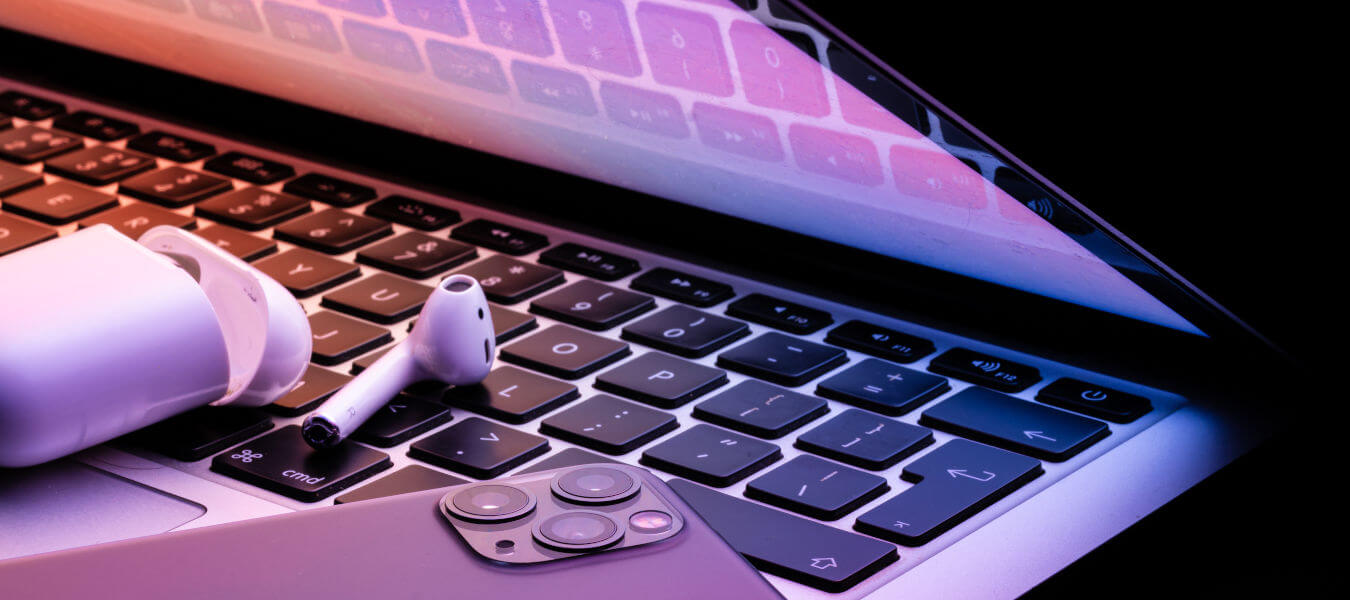
Chcesz podłączyć AirPods do MacBooka? Sprawdź nasz kompleksowy poradnik, w którym krok po kroku pokażemy, jak sparować słuchawki z macOS. Dowiesz się, jak skonfigurować Bluetooth, co zrobić, gdy AirPods nie łączą się automatycznie, oraz jak korzystać z funkcji płynnego przełączania między urządzeniami Apple. Poznaj najlepsze wskazówki, które ułatwią Ci codzienne korzystanie ze słuchawek na MacBooku!
Spis treści:
- AirPods i MacBook – czy to idealne połączenie?
- Sprawdź wymagania systemowe przed parowaniem
- Dwie metody łączenia AirPods z MacBookiem
- Jak sparować AirPods z MacBookiem? Instrukcja krok po kroku
- Automatyczne przełączanie między urządzeniami Apple
- Najczęstsze problemy z parowaniem i ich rozwiązania
- #LantreHacks
- Najczęściej zadawane pytania (FAQ)
- Podsumowanie
AirPods i MacBook – czy to idealne połączenie?
Jeśli posiadasz słuchawki bezprzewodowe lub dopiero zamierzasz je kupić, Twoim pierwszym krokiem było prawdopodobnie sparowanie ich ze smartfonem iPhone. To naturalna czynność, bo z telefonu korzystamy najczęściej. Warto jednak pamiętać, że słuchawki bezprzewodowe mogą też działać z innymi urządzeniami bluetooth, takimi jak: tablety Apple iPad czy laptopy MacBook.
Parowanie słuchawek AirPods z laptopem MacBook to tylko z pozoru skomplikowana czynność. W rzeczywistości procedura jest bardzo prosta i zajmuje dosłownie kilkanaście sekund. Dzięki bezprzewodowemu charakterowi połączenia nie potrzebujesz żadnych adapterów, bo wszystko odbywa przez bluetooth. Urządzenia Apple tworzą doskonały duet w ekosystemie Apple, oferując płynną integrację i wygodę użytkowania.
Sprawdź wymagania systemowe przed parowaniem
Aby uzyskać połączenie na linii AirPods - MacBook, konieczne jest posiadanie odpowiedniej wersji systemu macOS. Poniższa tabela przedstawia minimalne wymagania systemowe dla poszczególnych modeli słuchawek:
| Model AirPods | Minimalna wersja macOS |
|---|---|
| AirPods (1. generacji) | macOS Sierra lub nowszy |
| AirPods (2. generacji) | macOS Mojave 10.14.4 lub nowszy |
| AirPods (3. generacji) | macOS Monterey lub nowszy |
| AirPods 4 | macOS Sequoia lub nowszy |
| AirPods 5 | macOS Golden Gate lub nowszy |
| AirPods Pro | macOS Catalina 10.15.1 lub nowszy |
| AirPods Pro 3 | macOS Tahoe (26) lub nowszy |
| AirPods Max | macOS Catalina 10.15.1 lub nowszy |
Model samego MacBooka nie ma znaczenia podczas parowania słuchawek, istotna jest jedynie wersja systemu macOS. Oznacza to, że słuchawki bezprzewodowe Apple AirPods możesz sparować z każdym laptopem od Apple.
Dwie metody łączenia AirPods z MacBookiem
Sposób połączenia AirPods z MacBookiem zależy od tego, czy słuchawki były wcześniej sparowane z innymi urządzeniami Apple. Istnieją dwie główne metody parowania, które zapewnią Ci szybkie i bezproblemowe połączenie.
Metoda 1: Automatyczne połączenie
Jeśli wcześniej parowałeś słuchawki Apple AirPods ze smartfonem iPhone, a na swoim MacBooku jesteś zalogowany do tego samego konta Apple ID co na iPhonie, słuchawki AirPods mogą być gotowe do użytku na MacBooku bez dodatkowego parowania.
- Aby to sprawdzić, załóż swoje AirPodsy, a na komputerze kliknij ikonę Bluetooth lub ikonę regulacji głośności w pasku menu.
- Na wyświetlonej liście powinny znajdować się słuchawki AirPods, wystarczy je wybrać z sekcji „Urządzenie wyjściowe".
- Jeśli ich nie ma na liście, musisz skonfigurować je osobno metodą drugą.
Metoda 2: Manualne parowanie
Jeśli nie parowałeś wcześniej AirPods z iPhone'em lub używasz MacBooka bez powiązania z Apple ID, musisz sparować słuchawki manualnie. Proces jest prosty i intuicyjny:
- Otwórz na swoim MacBooku zakładkę Preferencje systemowe i kliknij opcję Bluetooth.
- Upewnij się, że moduł bluetooth na Twoim komputerze jest włączony.
- Włóż słuchawki AirPods do etui ładującego i otwórz jego pokrywę.
- Przytrzymaj przycisk konfiguracji (znajdujący się z tyłu etui) tak długo, dopóki wskaźnik stanu nie zacznie migać na biało.
- W oknie bluetooth na liście dostępnych urządzeń powinny wyświetlić się słuchawki AirPods.
- Na końcu, kliknij opcję Połącz.
Jak sparować AirPods z MacBookiem? Instrukcja krok po kroku
Poniżej znajdziesz szczegółowy przewodnik, który przeprowadzi Cię przez cały proces parowania słuchawek z laptopem:
Krok 1: Sprawdź wersję systemu macOS
Kliknij logo Apple w lewym górnym rogu ekranu, wybierz „O tym Macu" i sprawdź, czy Twoja wersja systemu spełnia minimalne wymagania dla Twojego modelu AirPods.
Krok 2: Włącz Bluetooth na MacBooku
Otwórz kolejno: menu Apple > Preferencje systemowe > Bluetooth. Upewnij się, że moduł Bluetooth jest włączony (przełącznik powinien być niebieski).
Krok 3: Przygotuj AirPods do parowania
Umieść słuchawki w etui ładującym i upewnij się, że są naładowane. Otwórz pokrywę etui.
Krok 4: Aktywuj tryb parowania
Znajdź przycisk Setup (konfiguracji) z tyłu etui i przytrzymaj go przez 5-10 sekund.
Krok 5: Poczekaj na sygnał
Lampka statusu na etui powinna zacząć migać białym światłem, co oznacza, że AirPods są w trybie parowania i gotowe do połączenia.
Krok 6: Wybierz AirPods na MacBooku
W oknie Bluetooth na MacBooku znajdź AirPods na liście dostępnych urządzeń.
Krok 7: Nawiąż połączenie
Kliknij przycisk „Połącz" obok nazwy AirPods. Po kilku sekundach urządzenia zostaną sparowane.
Krok 8: Rozpocznij słuchanie
Załóż słuchawki i rozpocznij odtwarzanie dźwięku. Zwróć uwagę, że słuchawki AirPods oraz etui ładujące nie posiadają klasycznego włącznika i uruchamiają się automatycznie po sparowaniu i rozpoczęciu odtwarzania dźwięku.
Automatyczne przełączanie między urządzeniami Apple
Jedną z najwygodniejszych funkcji AirPods w ekosystemie Apple jest automatyczne przełączanie między urządzeniami (Automatic Device Switching).
Jeżeli poza słuchawkami AirPods posiadasz kilka urządzeń Apple, na przykład iPhone'a, komputer MacBook oraz iPada. Możesz ustawić, aby słuchawki automatycznie przełączały się pomiędzy nimi w zależności od tego, z którego urządzenia aktualnie korzystasz.
Przykład działania
Słuchasz muzyki na iPhonie, a następnie zaczynasz oglądać wideo na MacBooku. AirPods automatycznie przełączą dźwięk na Mac bez konieczności ręcznego ponownego łączenia.
Urządzenia mogą także pracować wymiennie, w momencie jednoczesnego słuchania muzyki na komputerze Mac muzyka zostanie automatycznie zatrzymana w razie połączenia przychodzącego na iPhonie.
Warunki automatycznego przełączania
Aby korzystać z funkcji automatycznego przełączania między urządzeniami, musisz spełnić kilka warunków, takich jak:
- posiadać słuchawki;
- mieć komputer Mac z systemem macOS Big Sur (lub nowszym);
- posiadać iPhone z systemem iOS 14 (lub nowszym) i/lub tablet iPad z systemem iPadOS 14 (lub nowszym);
- być zalogowanym do tego samego konta Apple ID na wszystkich urządzeniach;
- używać uwierzytelniania dwuskładnikowego;
- mieć włączoną funkcję Handoff w Preferencjach systemowych.
Najczęstsze problemy z parowaniem i ich rozwiązania
Mimo że proces łączenia AirPods z MacBookiem jest prosty, mogą wystąpić pewne problemy techniczne. Poniżej znajdziesz najczęstsze trudności i sposoby ich rozwiązania.
Problem 1: MacBook nie wykrywa słuchawek
Jeśli Twój MacBook nie wykrywa AirPods podczas próby parowania, sprawdź po kolei możliwe przyczyny:
Rozwiązanie:
- upewnij się, że Twój komputer jest zaktualizowany do najnowszej wersji systemu macOS;
- sprawdź, czy najnowsza wersja systemu zainstalowana na Twoim komputerze obsługuje posiadane przez Ciebie słuchawki AirPods (patrz tabela wymagań systemowych);
- zweryfikuj, czy Twoje słuchawki są sprawne - włóż je do etui ładującego i upewnij się, że obie słuchawki są ładowane;
- potwierdź, że moduł Bluetooth na laptopie jest włączony: menu Apple > Preferencje systemowe > Bluetooth;
- jeśli problem się powtarza, usuń AirPods z listy urządzeń (kliknij znaczek X), zamknij pokrywę etui (ze słuchawkami wewnątrz), odczekaj 15 sekund i ponownie otwórz pokrywę;
- jeśli wskaźnik stanu miga na biało, słuchawki są gotowe do nawiązania połączenia - postępuj zgodnie z normalną procedurą parowania.
Problem 2: Dźwięk odtwarzany przez wbudowane głośniki MacBooka
Nawet po prawidłowym sparowaniu słuchawek i laptopa dźwięk może być nadal odtwarzany z głośników MacBooka zamiast przez AirPods.
Rozwiązanie:
- kliknij ikonę Bluetooth lub ikonę regulacji głośności na pasku menu;
- upewnij się, że urządzeniem wyjściowym dla dźwięku są Twoje słuchawki AirPods;
- wybierz AirPods z listy dostępnych urządzeń audio.
Problem 3: Połączenie trwa bardzo długo (nawet 10 minut)
Niektórzy użytkownicy zgłaszają, że proces łączenia może czasami trwać nietypowo długo.
Rozwiązanie:
- spróbuj wyłączyć i ponownie włączyć Bluetooth na MacBooku;
- jeśli to nie pomoże, wykonaj reset AirPods (instrukcja poniżej);
- upewnij się, że AirPods są naładowane w co najmniej 20%;.
Problem 4: Brak automatycznego przełączania między urządzeniami
AirPods nie przełączają się automatycznie między MacBookiem lun innymi urządzeniami Apple.
Rozwiązanie:
- sprawdź, czy funkcja Handoff jest włączona w Preferencjach systemowych na wszystkich urządzeniach;
- upewnij się, że wszystkie urządzenia są zalogowane na tym samym Apple ID;
- zweryfikuj, czy spełniasz wszystkie warunki wymienione w sekcji o automatycznym przełączaniu.
Jeśli wszystkie wymienione sposoby sparowania AirPodsów z laptopem nie przynoszą skutku, konieczne może być ich wyzerowanie (zresetowanie). Reset przywraca ustawienia fabryczne i często rozwiązuje uporczywe problemy z połączeniem.
Sprawdź: Jak zresetować AirPods? Instrukcja krok po kroku z podziałem na modele słuchawek!
#LantreHacks
Najczęściej zadawane pytania (FAQ)
Czy AirPods można połączyć z MacBookiem bez iPhone'a?
Tak, AirPods można sparować z MacBookiem bez iPhone'a. Wystarczy manualne parowanie przez Bluetooth, opisane wyżej w metodzie 2. Telefon nie jest wymagany do podstawowego połączenia, choć ułatwia korzystanie z funkcji automatycznego przełączania.
Czy trzeba instalować dodatkowe oprogramowanie?
Nie, AirPods działają natywnie z macOS bez żadnych dodatkowych sterowników czy aplikacji. System operacyjny MacBooka rozpoznaje je automatycznie jako urządzenia Bluetooth.
Jak długo trwa proces parowania?
Zwykle proces parowania trwa od 10 do 30 sekund. W rzadkich przypadkach, gdy występują problemy techniczne, może to potrwać dłużej – nawet do 10 minut. W takiej sytuacji warto zresetować słuchawki.
Czy AirPods działają z każdym MacBookiem?
Tak, AirPods działają z każdym MacBookiem, o ile system macOS spełnia minimalne wymagania dla danego modelu AirPods. Starsze modele laptopów Apple mogą wymagać aktualizacji systemu.
Co zrobić, gdy AirPods nie puszcza dźwięku po połączeniu?
Sprawdź ustawienia wyjścia dźwięku, w tym celu kliknij ikonę głośności w pasku menu i upewnij się, że jako urządzenie wyjściowe wybrane są słuchawki, a nie wbudowane głośniki laptopa.
Polecane produkty



Podsumowanie
Parowanie słuchawek Apple AirPods z laptopem MacBook jest bardzo prostym procesem, szczególnie dla użytkowników ekosystemu Apple. Procedura zajmuje dosłownie kilkanaście sekund i nie wymaga żadnych dodatkowych adapterów czy oprogramowania.
Największe zalety to brak kabli, płynna integracja z macOS oraz funkcja automatycznego przełączania między urządzeniami, która znacznie zwiększa komfort codziennego użytkowania.
Instrukcja parowania ma zastosowanie zarówno do laptopów MacBook, jak i wszystkich innych komputerów Mac. Procedura parowania jest taka sama niezależnie od modelu.
W razie wystąpienia jakichkolwiek problemów postępuj zgodnie z naszymi wskazówkami dotyczącymi rozwiązywania problemów lub wykonaj reset słuchawek.
Pamiętaj, że najlepsze rezultaty uzyskasz, gdy wszystkie Twoje urządzenia Apple są zaktualizowane do najnowszych wersji systemów operacyjnych i zalogowane na tym samym koncie Apple ID. Dzięki temu będziesz mógł w pełni korzystać z funkcji automatycznego przełączania i bezproblemowego działania AirPods w całym ekosystemie Apple.
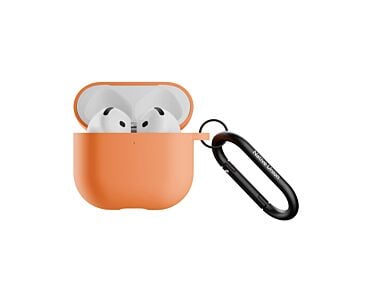
Odwiedź również sklep Lantre - autoryzowanego sprzedawcę Apple. W ofercie posiadamy wszystkie modele słuchawek Apple. Oferujemy także szeroki wybór ochronnych etui w różnych kolorach.
Pamiętaj, że każdy zakup w naszym sklepie możesz rozłożyć na dogodne w spłacie raty lub skorzystać z atrakcyjnej oferty leasingu. W skali kilku lat miesięczna rata wynosi zaledwie kilkanaście do kilkudziesięciu złotych.
Zapoznaj się również z ofertą Lantre Plan, która umożliwia odroczenie spłaty nawet na 12 miesięcy, bez żadnych ukrytych kosztów. Po upływie tego okresu masz możliwość rozłożenia płatności na 36 komfortowych rat. Zapraszamy!
Źródła:
1. Oficjalna strona Apple
2. Kanał YT Lantre