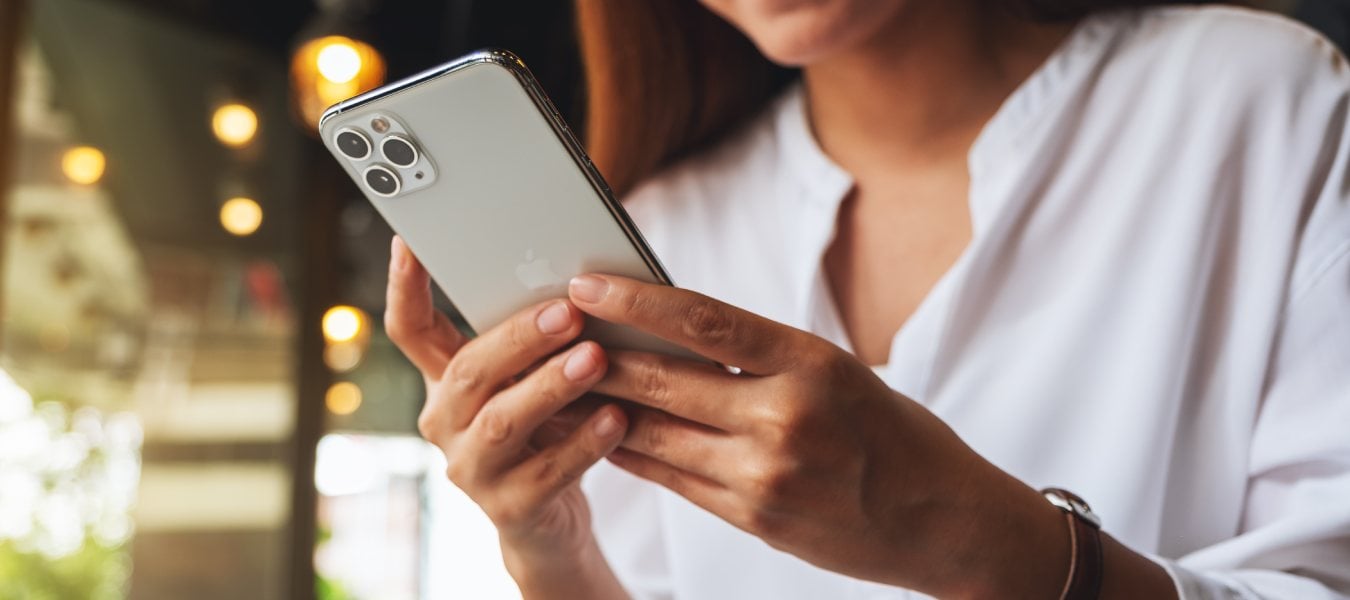
Twój iPhone ciągle wibruje? Te dyskretne drgania mogą być równie irytujące, co przydatne. Nieważne czy jesteś na ważnym spotkaniu biznesowym, czy po prostu chcesz oszczędzić baterię, wyłączenie wibracji to kwestia kilku prostych kroków. W tym praktycznym poradniku pokazuję dokładnie, jak wyłączyć wibracje w iPhone częściowo lub całkowicie, aby dopasować ustawienia do swoich potrzeb.
Spis treści:
Dlaczego warto wyłączyć wibracje w telefonie od Apple?
Wibracje w Apple iPhone to świetna sprawa, ale nie zawsze ich potrzebujesz. Są co najmniej trzy powody, dla których warto je wyłączyć.
Oszczędność baterii
Taptic Engine (czyli silnik wibracyjny w iPhonie) pobiera energię. Według testów, wyłączenie wibracji może wydłużyć czas pracy nawet o 15%. To całkiem sporo, gdy bateria może być rozładowana pod koniec dnia.
Cisza i spokój
Wibrujący telefon leżący na stole podczas ważnej prezentacji? Nie ma nic bardziej rozpraszającego. W sytuacjach biznesowych czy miejscach publicznych jak kino czy teatr, nawet te najbardziej dyskretne wibracje potrafią wybić innych z rytmu i zwrócić niepotrzebną uwagę na Ciebie. Wyłączenie wibracji to kwestia nie tylko Twojego komfortu, ale też szacunku dla otoczenia.
Syndrom fantomowych wibracji
Zdarza Ci się czuć, że telefon wibruje, choć wcale tego nie robi? To zjawisko psychologiczne, które dotyka wielu z nas. Wyłączenie rzeczywistych wibracji może pomóc się go pozbyć.
Jak wyłączyć wibracje w iPhone? Instrukcja krok po kroku
Nie musisz rezygnować z wibracji całkowicie. iOS daje Ci możliwość precyzyjnego zarządzania wibracjami w różnych kontekstach.
1. Wyłączenie wibracji przy dzwonku
Gdy ktoś dzwoni, iPhone domyślnie wibruje. Aby to zmienić:
- Otwórz Ustawienia
- Przejdź do Dźwięki i haptyka.
- Wybierz opcje Dzwonek
- Następnie opcję Haptyka i w niej zaznacz opcję Brak.
2. Wyłączenie wibracji w Trybie cichym
iPhone wibruje, nawet gdy jest wyciszony? Oto jak to zatrzymać:
- Otwórz Ustawienia.
- Znajdź Dźwięki i haptyka.
- Wyłącz opcję Wibruj w trybie cichym.
3. Wyłączenie wibracji klawiatury
- Wejdź w Ustawienia.
- Przejdź do Dźwięki i haptyka.
- Wybierz Czucie klawiatury.
- Wyłącz opcję Haptyka.
4. Wyłączenie wibracji tylko dla powiadomień z wybranych aplikacji
To jest ta opcja, której szukasz, jeśli chcesz zachować wibracje dla ważnych powiadomień, ale wyłączyć je dla tych mniej istotnych. Na przykład, możesz chcieć, by telefon wibrował przy wiadomościach od rodziny, ale nie przy każdym powiadomieniu z mediów społecznościowych.
- Otwórz Ustawienia na swoim iPhonie.
- Przejdź do sekcji Powiadomienia.
- Wybierz aplikację, dla której chcesz wyłączyć wibracje.
- W sekcji Alerty wyłącz opcję Dźwięki lub Haptyka.
Powtórz te kroki dla każdej aplikacji, dla której chcesz wyłączyć wibracje. Ta metoda daje Ci pełną kontrolę nad tym, które aplikacje mogą Cię powiadamiać wibracjami, a które powinny zachowywać się cicho.
Wskazówka: Wyłączenie opcji "Dźwięki" wyłączy zarówno dźwięki, jak i wibracje. Jeśli chcesz zachować dźwięki, ale pozbyć się tylko wibracji, poszukaj specyficznej opcji "Haptyka" w ustawieniach powiadomień danej aplikacji.
5. Wyłączenie haptyki systemu - koniec z wibracjami interfejsu
iPhone używa delikatnych wibracji także podczas interakcji z interfejsem (np. przy długim przytrzymaniu elementów). Jeśli i to Ci przeszkadza:
- Otwórz Ustawienia.
- Wejdź w Dźwięki i haptyka.
- Przewiń na sam dół.
- Wyłącz opcję Haptyka systemu.
Wersje iOS - możliwe różnice w interfejsie
W zależności od wersji iOS oraz modelu iPhone'a, niektóre opcje mogą być nieco inaczej nazwane lub umiejscowione:
- iOS 17: Wszystkie opcje znajdują się w miejscach opisanych powyżej;
- iOS 16 i starsze: Niektóre opcje haptyki mogą być w sekcji "Dźwięki" zamiast "Dźwięki i haptyka";
- Starsze modele iPhone: Mogą mieć mniej opcji haptyki ze względu na prostszy mechanizm wibracji.
Jak całkowicie wyłączyć wibracje w telefonie iPhone?
- Otwórz Ustawienia na swoim iPhonie.
- Przejdź do sekcji Dostępność.
- Wybierz Dotyk.
- Wyłącz opcję Wibracje.
Wskazówka: Po tej zmianie Twój iPhone nie będzie wibrował w żadnej sytuacji, nawet gdy jest wyciszony.
Co zrobić, jeśli telefon Apple dalej wibruje?
Mimo zastosowania powyższych ustawień, czasami mogą pojawić się problemy z wibracjami. Oto jak je rozwiązać:
iPhone wibruje bez wyraźnego powodu?
Czasami iPhone może wibrować, choć wydaje się, że nie ma ku temu powodu. Sprawdź te rozwiązania:
- Wymuś ponowne uruchomienie iPhone'a:
- w iPhone 8 i nowszych: Naciśnij i puść przycisk zwiększania głośności, potem naciśnij i puść przycisk zmniejszania głośności, a na końcu przytrzymaj przycisk boczny, aż pojawi się logo Apple;
- w iPhone 7 i 7 Plus: Przytrzymaj jednocześnie przycisk usypiania oraz przycisk zmniejszania głośności, aż pojawi się logo Apple;
- w iPhone 6s i starszych: Przytrzymaj jednocześnie przycisk usypiania oraz przycisk główny, aż pojawi się logo Apple. - Sprawdź Centrum powiadomień - przesuń palcem w dół od góry ekranu, aby sprawdzić, czy nie ma zaległych powiadomień wywołujących wibracje.
- Sprawdź, czy iPhone nie jest wilgotny - wilgoć może powodować nieprawidłowe działanie czujników i wibracji.
- Sprawdź ładowarkę - uszkodzony kabel lub adapter może wywoływać nieoczekiwane wibracje.
- Sprawdź ustawienia trybu skupienia - Niektóre tryby Focus (Nie przeszkadzać, Sen, Praca) mogą mieć własne ustawienia wibracji.
Wibracje nie działają, a chcesz je przywrócić?
Jeśli z jakiegoś powodu chcesz przywrócić wibracje, które przestały działać:
- Sprawdź tryb cichy - przełącz przełącznik wyciszenia na obudowie telefonu i sprawdź, czy wibracje działają.
- Upewnij się, że wibracje są włączone w ustawieniach dostępności (Ustawienia > Dostępność > Dotyk > Wibracje).
- Aktywuj haptykę systemu w Ustawieniach > Dźwięki i haptyka.
- Sprawdź ustawienia oszczędzania baterii - tryb niskiego zużycia energii może ograniczać wibracje.
- Wykonaj restart urządzenia - czasem zwykły restart rozwiązuje problem.
Uwaga: Jeśli powyższe kroki nie pomogły, a silnik wibracyjny (Taptic Engine) jest uszkodzony, konieczna może być wizyta w serwisie.
Porównanie metod
Poniższa tabela pomoże Ci wybrać najlepszą metodę wyłączania wibracji w zależności od Twoich potrzeb:
| Metoda | Zalety | Wady | Najlepsza dla... |
|---|---|---|---|
| Całkowite wyłączenie wibracji (Dostępność) | Maksymalna oszczędność baterii Zero rozpraszania Jedno ustawienie dla wszystkiego |
Możesz przegapić ważne powiadomienia Brak wibracji nawet w trybie cichym |
Osób, które nie potrzebują dyskretnych powiadomień |
| Wyłączenie wibracji tylko przy dzwonku | Zachowujesz wibracje dla powiadomień Cisza podczas połączeń |
Mniejsza oszczędność baterii Aplikacje wciąż wibrują |
Osób, które rzadko odbierają połączenia |
| Wyłączenie wibracji w trybie cichym | Telefon nie wibruje, gdy jest wyciszony Normalne działanie w trybie dźwiękowym |
Można przegapić powiadomienia w głośnym otoczeniu Działa tylko gdy przełącznik wyciszenia jest aktywny |
Spotkań i sytuacji, gdy nie chcesz żadnych zakłóceń |
| Wyłączenie wibracji dla konkretnych aplikacji | Pełna kontrola nad powiadomieniami Zachowujesz ważne alerty Możliwość personalizacji |
Wymaga konfiguracji każdej aplikacji Czasochłonne przy wielu aplikacjach |
Osób, które chcą precyzyjnie filtrować powiadomienia |
| Tryb skupienia (Focus Mode) | Automatyczne włączanie/wyłączanie Harmonogramy i lokalizacje Różne profile dla różnych sytuacji |
Wymaga wstępnej konfiguracji Większa złożoność |
Osób z ustalonym harmonogramem dnia |
#LantreHacks
Najczęściej zadawane pytania (FAQ)
Czy wyłączenie wibracji naprawdę oszczędza baterię?
Tak, wyłączenie wibracji może wydłużyć czas pracy baterii nawet o 15%. Taptic Engine w iPhonie to precyzyjny mechanizm, który pobiera energię przy każdym uruchomieniu. Jest to szczególnie zauważalne w starszych modelach iPhone'a.
Czy wyłączenie wibracji wpływa na alarmy?
Nie, wyłączenie wibracji w sekcji "Dźwięki i haptyka" nie wpływa na alarmy budzika – te nadal będą uruchamiać wibracje, chyba że całkowicie wyłączysz wibracje w ustawieniach Dostępności.
Czy mogę wyłączyć wibracje tylko dla wiadomości?
Tak, możesz wyłączyć wibracje tylko dla aplikacji Wiadomości. Przejdź do Ustawienia > Powiadomienia > Wiadomości i wyłącz opcję Dźwięki lub Haptyka w sekcji Alerty.
Czy mogę ustawić różne wibracje dla różnych kontaktów?
Tak, iPhone pozwala na tworzenie niestandardowych wzorów wibracji dla poszczególnych kontaktów. Wejdź w Kontakty, wybierz osobę, dotknij Edytuj, a następnie Dźwięk wibracji, aby wybrać istniejący lub stworzyć własny wzór wibracji.
Dlaczego mój iPhone wibruje przy każdym dotknięciu klawiatury?
To funkcja "Czucie klawiatury", która daje haptyczną informację zwrotną podczas pisania. Możesz ją wyłączyć w Ustawienia > Dźwięki i haptyka > Czucie klawiatury > Haptyka.
Czy można wyłączyć wibracje tylko w określonych godzinach?
Tak, możesz skorzystać z funkcji Tryb skupienia (Focus Mode). Przejdź do Ustawienia > Skupienie, stwórz nowy tryb, ustal harmonogram i wyłącz powiadomienia (wraz z wibracjami) dla wybranych aplikacji w określonych godzinach.
Polecane produkty
Podsumowanie
iPhone daje Ci pełną kontrolę nad funkcją wibracji, pozwalając dostosować ją do Twoich indywidualnych potrzeb i preferencji. Jak pokazaliśmy w tym poradniku, możesz:
- całkowicie wyłączyć wszystkie wibracje przez ustawienia Dostępności,
- selektywnie zarządzać wibracjami dla połączeń i powiadomień,
- precyzyjnie skonfigurować wibracje dla poszczególnych aplikacji,
- stworzyć niestandardowe wzory wibracji dla wybranych kontaktów,
- wykorzystać tryby skupienia do automatycznego zarządzania wibracjami.
Wyłączenie wibracji może przynieść wiele korzyści, od oszczędności baterii po zwiększenie komfortu w sytuacjach, gdy dyskretne powiadomienia nie są potrzebne. Z drugiej strony, inteligentne wykorzystanie tej funkcji może poprawić użyteczność telefonu w głośnych miejscach lub podczas spotkań.
Pamiętaj, że wszystkie te ustawienia są w pełni odwracalne, jeśli zdecydujesz, że chcesz ponownie włączyć wibracje, wystarczy wrócić do tych samych menu i aktywować wybrane opcje.
Masz dodatkowe pytania dotyczące zarządzania wibracjami w iPhone? Zostaw komentarz poniżej! A jeśli ten poradnik okazał się pomocny, sprawdź nasze inne artykuły o optymalizacji ustawień iPhone'a.
Zapraszamy również do odwiedzenia sklep Lantreu - autoryzowanego sprzedawcy Apple. W naszej ofercie znajdziesz telefony iPhone (w różnych kolorach i konfiguracjach) oraz dedykowane akcesoria.
Pamiętaj, że wszystkie zakupy w Lantre możesz rozłożyć na dogodne w spłacie raty lub skorzystać z oferty leasingu. Poznaj również Lantre Plan, wyjątkową ofertę, dzięki której odłożysz spłatę na 12 miesięcy bez ponoszenia dodatkowych kosztów, po upływie tego czasu, będziesz mógł rozłożyć kwotę na 36 rat. Zapraszamy!
Źródła:
1. Oficjalna strona Apple
2. Kanał YT Lantre
3. https://en.wikipedia.org/wiki/Phantom_vibration_syndrome