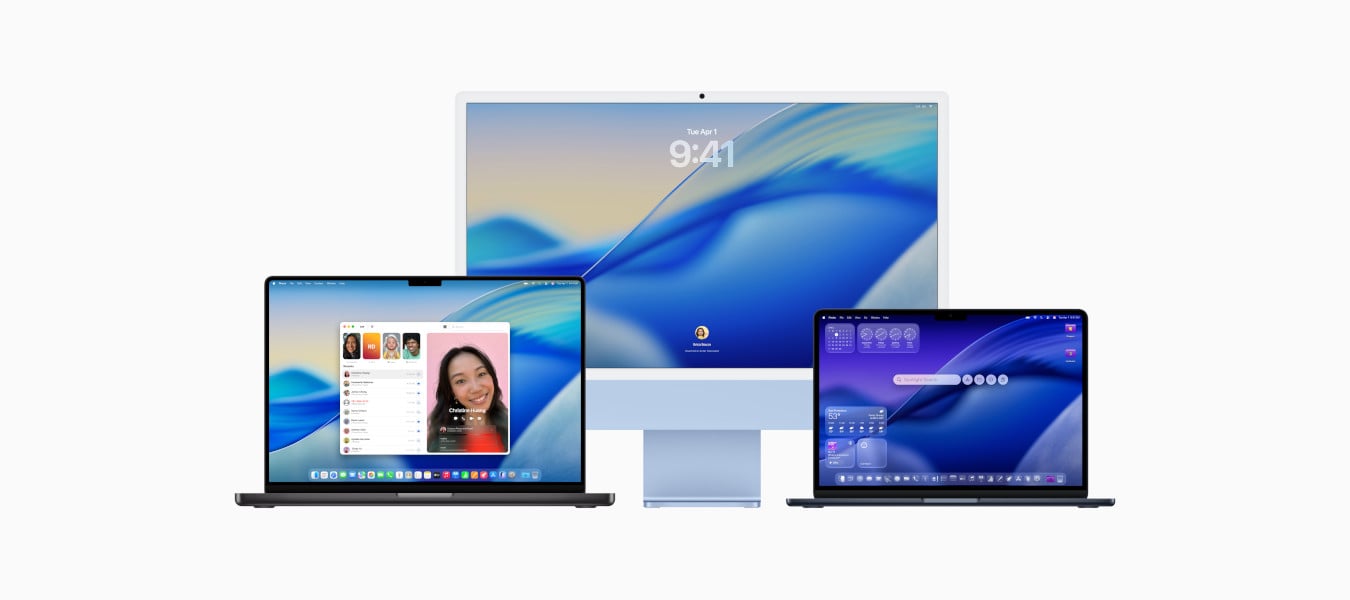
macOS Tahoe, to 16 odsłona systemu operacyjnego Apple dla komputerów Mac, która zadebiutowała we wrześniu 2025 roku. Poza znaczącą zmianą w postaci zupełnie nowego interfejsu Liquid Glass, wprowadza wiele przydatnych funkcji. Które z nich zasługują na szczególną uwagę? Przedstawiamy 8 funkcji macOS Tahoe, które warto poznać!
Spis treści:
- System macOS, dlaczego Apple zmieniło numerację?
- Co nowego w macOS Tahoe? 8 nowych funkcji
- macOS Tahoe vs macOS Sequoia – co się zmienia?
- Kompatybilność, czyli które Maki obsługują macOS Tahoe?
- Wymagania i przygotowanie do aktualizacji – praktyczny poradnik
- Czy wszystkie funkcje działają w Polsce?
- Dla kogo nowszy system to dobry wybór?
- #LantreHacks
- Najczęściej zadawane pytania (FAQ)
- Podsumowanie
System macOS, dlaczego Apple zmieniło numerację?
macOS Tahoe to oficjalna nazwa systemu macOS 26. Wraz z tą wersją Apple zrezygnowało z dotychczasowej numeracji (skok z wersji 15 Sequoia) i ujednoliciło oznaczenia z iOS, iPadOS oraz watchOS. Od teraz numeracja jest roczna, a liczba 26 oznacza cykl wydawniczy 2025/2026. Dzięki temu użytkownicy od razu wiedzą, które systemy należą do tej samej generacji.
Nowa numeracja idzie w parze ze spójnością wizualną: wszystkie systemy Apple z numerem 26 korzystają z tego samego języka projektowania Liquid Glass. Z kolei nazwa „Tahoe” pochodzi od jeziora Lake Tahoe w Kalifornii. Apple kontynuuje tym samym tradycję nazewnictwa opartego na geografii tego stanu.
Co nowego w macOS Tahoe? 8 nowych funkcji
1. Liquid Glass - rewolucja wizualna
Kluczową zmianą w macOS 26 Tahoe jest nowy język wizualny Liquid Glass, interfejs wykorzystuje technologię śledzenia promieni w czasie rzeczywistym do symulacji fizyki przezroczystych powierzchni.
Nowy styl zastępuje dotychczasowe, płaskie elementy strukturami przypominającymi szkło, dzięki czemu interfejs wygląda lekko i nowocześnie. Szklaną strukturę otrzymały następujące elementy:
- ikony i foldery,
- Dock,
- Centrum sterowania,
- pasek menu,
- paski narzędzi i nawigacji,
Co więcej, w trybie ciemnym Liquid Glass eliminuje szare tła, zastępując je głębokimi, półprzezroczystymi czerniami co znacząco poprawia kontrast i czytelność na ekranach Liquid Retina XDR czy OLED.
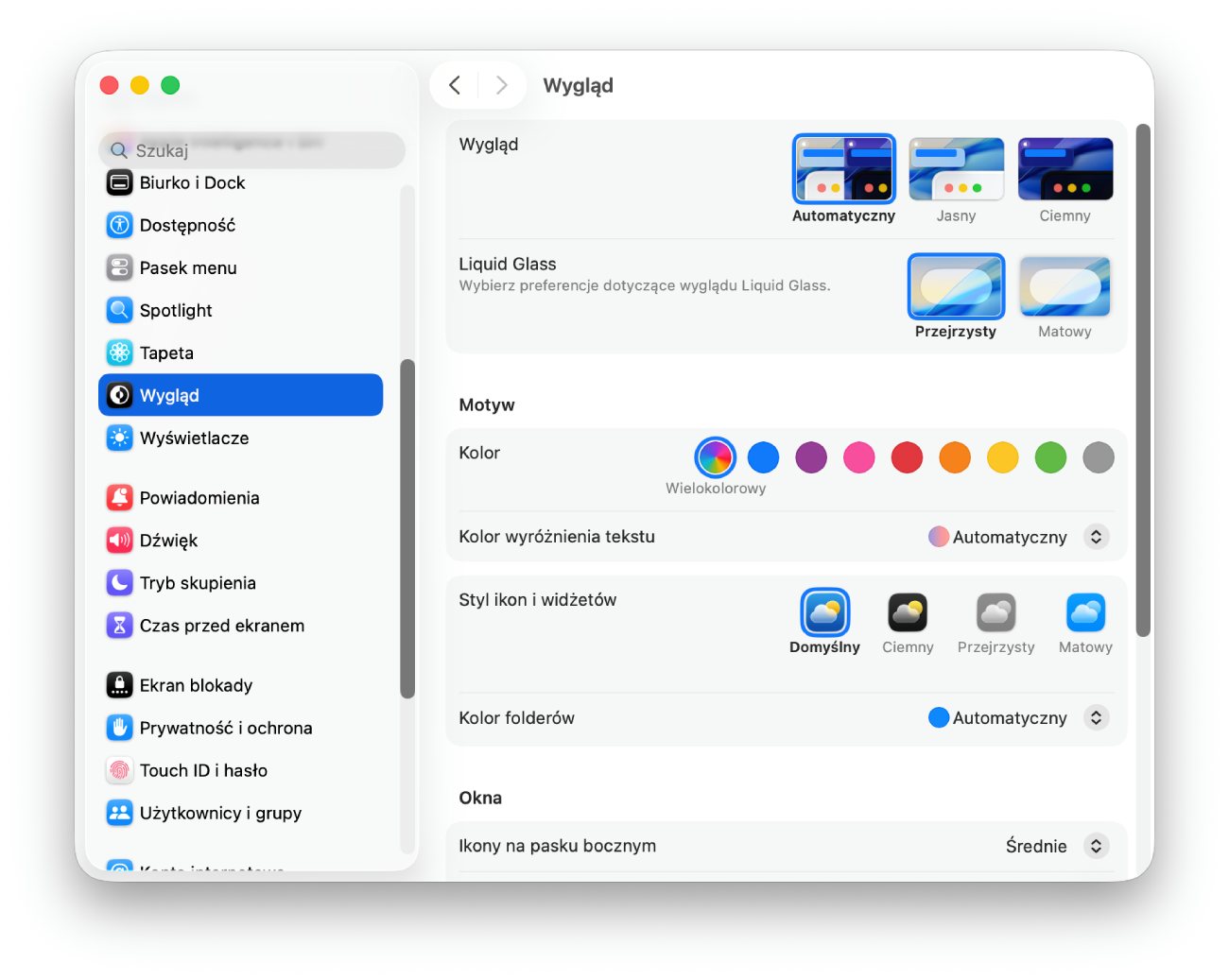
Fot. Ustawienia Liquid Glass
Wśród elementów, które przeszły największą metamorfozę są m.in.:
- pasek menu i Dock – są przezroczyste, dzięki czemu tapeta prześwituje przez nie, a przestrzeń robocza wydaje się większa,
- okna – rogi okien są mocniej zaokrąglone, co nadaje im lekkości,
- Centrum sterowania – można dostosować układ i wybrać, które aplikacje i elementy mają być widoczne.
2. Personalizacja interfejsu – nowe możliwości
Tryby kolorów ikon i personalizacja folderów
macOS Tahoe pozwala na większą niż dotychczas personalizację wyglądu ikon i folderów, przypominając w tej kwestii iOS. Zgodnie z dokumentacją Apple, użytkownik może wybrać jeden z czterech stylów:
- domyślny – jasne tło, brak przezroczystości,
- ciemny – jak wyżej, ale z przyciemnionym wyglądem,
- przejrzysty – przezroczysty w opcjach: jasny, ciemny, automatyczny,
- matowy – matowe szkło.
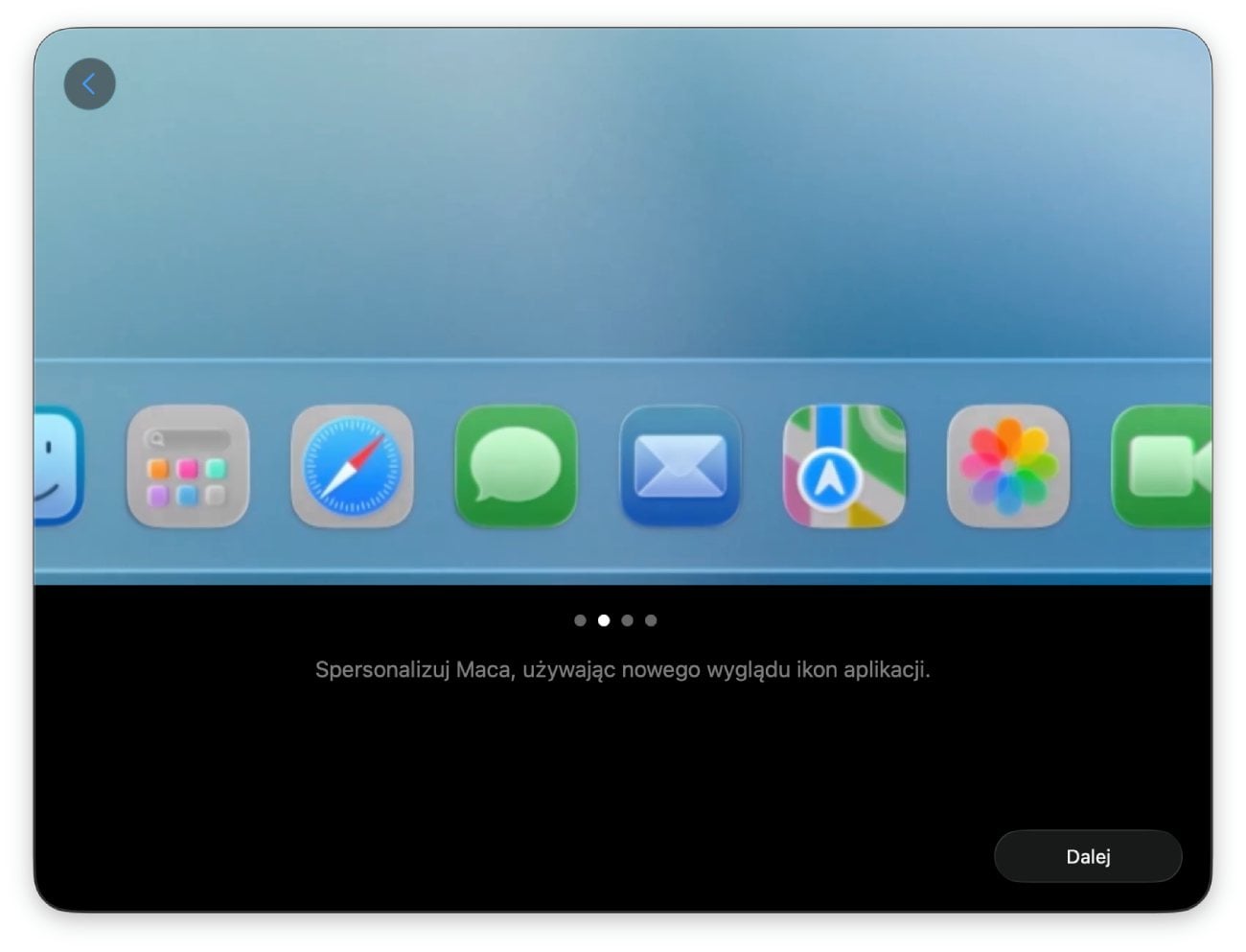
Fot. Personalizacja Dock
Tryb matowy dodatkowo pozwala na wybór koloru nie tylko folderów, ale również ikon i widżetów. System obniża w nim saturację ikon i nakłada jednolity filtr, co pomaga w skupieniu podczas pracy.
Nowe możliwości personalizacji otrzymały również foldery. Można zmienić kolor wybranego folderu, dodać symbol oraz wstawić emoji. Rozwiązanie to znacznie przyspiesza pracę dzięki pamięci wzrokowej, ponieważ mózg szybciej rozpoznaje kolory i symbole niż tekst.
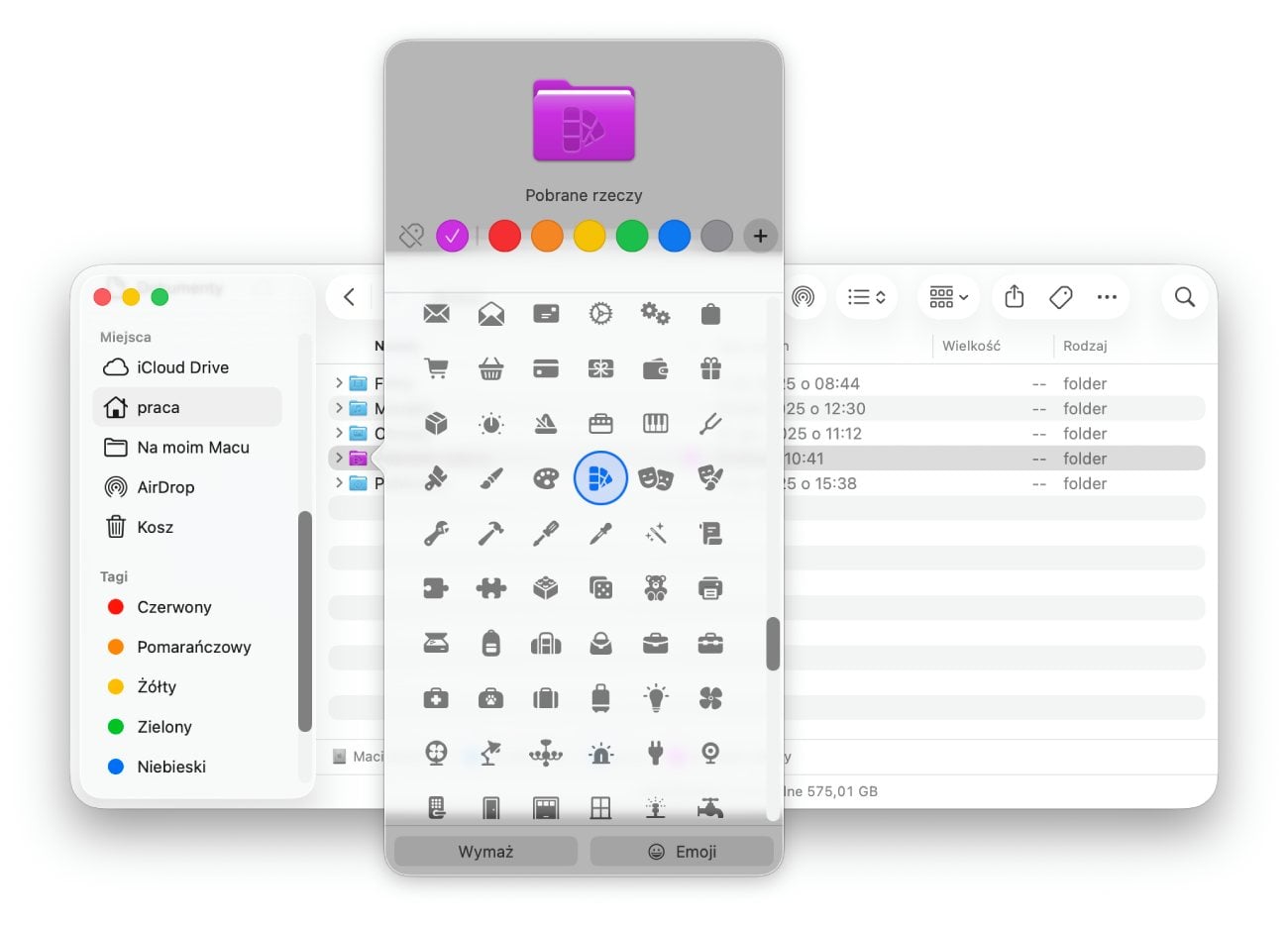
Fot. Personalizacja folderów
Centrum sterowania – pełna kontrola w Twoich rękach
Sporą nowością jest możliwość konfiguracji Centrum sterowania: można dodawać i usuwać kontrolki, zmieniać ich rozmiar oraz dowolnie organizować. Co więcej, obok systemowych elementów (np. suwaków głośności) mogą pojawić się natywne moduły aplikacji firm trzecich, np. temperatura GPU czy kontroli oświetlenia HomeKit.
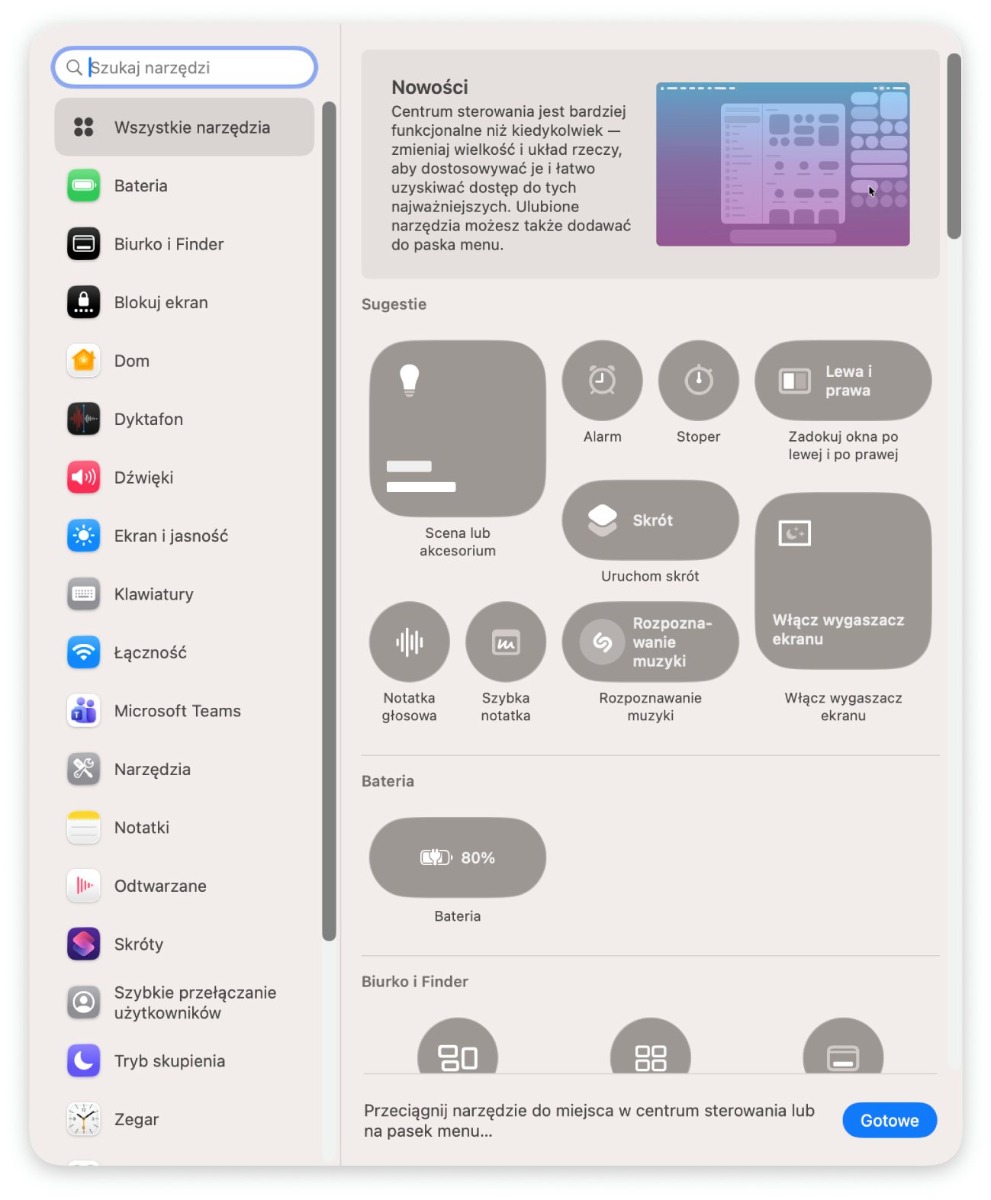
Fot. Personalizacja Centrum sterowania
3. Spotlight Actions (czynności) – największa aktualizacja Spotlight w historii
Ogromna zmiana zaszła w Spotlight, które z wyszukiwarki przekształciło się w zaawansowane narzędzie. W macOS 26 Tahoe możliwe jest wykonywanie wielu działań bezpośrednio z paska wyszukiwania, takich jak:
- szybkie operacje - możesz wysyłać e-maile i wiadomości, tworzyć notatki, planować wydarzenia w kalendarzu, konwertować obrazek, dodawać przypomnienia, wykonywać połączenia telefoniczne, a nawet odtwarzać podcasty czy uruchamiać systemowe skróty,
- wyszukiwać w większym obszarze - wyszukiwarka potrafi wyszukiwać wśród plików, folderów i aplikacji (także z iPhone’a),
- dostęp do Schowka – może wyszukiwać i wyświetlać rzeczy skopiowane do Schowka.
Ponadto, Spotlight obsługuje skróty klawiszowe, które pozwalają na szybsze wyszukiwanie na Macu, filtrowanie wyników oraz ostatnich wyszukań. Użytkownik może również tworzyć tzw. szybkie klawisze dla często wykonywanych czynności.
Oto jak przypisać szybkie klawisze do czynności lub skrótów:
- Otwórz Spotlight (Command+Spacja).
- Naciśnij Command+3, aby zawęzić wyszukiwanie tylko do czynności.
- Odszukaj wybraną czynność i kliknij w widoczną obok opcję: Dodaj szybkie klawisze.
- Wpisz skrót klawiszowy, za pomocą którego uruchomisz czynność, np. dla czynności Usuń tło z obrazka przypisz skrót „utz”.
- Teraz, wystarczy, że wpiszesz „utz” w Spotlight, aby uruchomić akcję Usuń tło z obrazka.
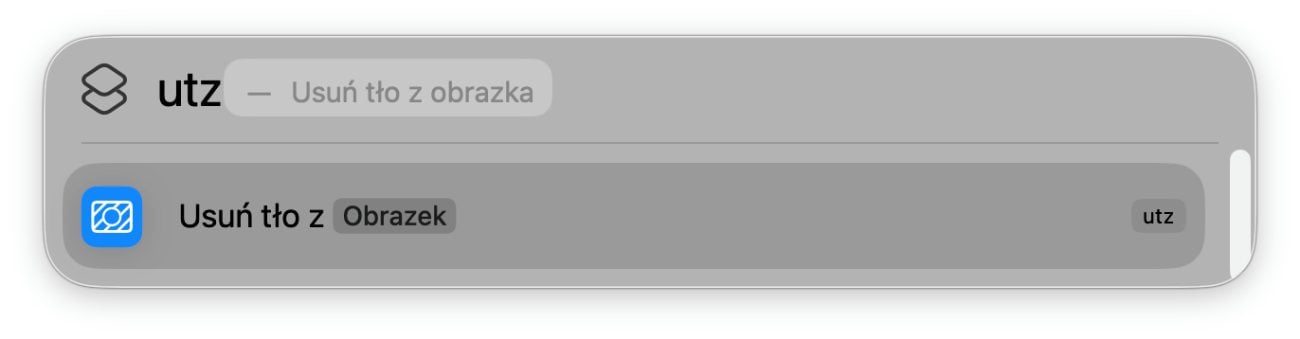
Fot. Spotlight - przypisanie szybkich klawiszów lub czynności
4. Apple Intelligence - sztuczna inteligencja na Twoim Macu
Tłumaczenie w czasie rzeczywistym
Komputery Mac obsługujące Apple Intelligence otrzymały funkcję Tłumaczenie na żywo, która działa w wybranych obszarach:
- Wiadomości - wykrywa język obcy i tłumaczyć treść wiadomości na język użytkownika,
- Telefon - generuje bieżącą transkrypcję tekstową wypowiedzi dzwoniącego,
- FaceTime - generuje napisy, tłumacząc słowa rozmówcy na żywo.
Co istotne, tłumaczenie działa na urządzeniu i nie wysyła danych do chmury, co zapewnia prywatność i bezpieczeństwo.
Narzędzia pisania i inteligentne sugestie
Również Narzędzia pisania otrzymały nowe funkcje, takie jak:
- korygowanie tekstu – AI sprawdza tekst pod kątem błędów gramatycznych i błędów pisowni,
- przeredagowywanie tekstu – przepisuje treść zgodnie z założeniami i koryguje ton,
- streszczanie i porządkowanie tekstu – generuje streszczenie, również w postaci listy punktowanej.
Ponadto, jak podaje Apple w dokumentacji, aplikacja Przypomnienia otrzymała funkcję Kategoryzuj automatycznie, która umieszcza powiązane przypomnienia w odpowiednich sekcjach na liście.
Genmoji i Image Playground
Korzystając z Apple Intelligence można tworzyć własne emoji (Genmoji) na podstawie opisu, łączyć opisy z dostępnymi Genmoji oraz tworzyć własne przedstawiające znajomego lub członka rodziny na podstawie jego zdjęcia. Można również zmieniać wygląd wygenerowanego emoji, używając innego zdjęcia lub skupiając się na cechach fizycznych, takich jak długość włosów czy okulary.
Funkcja Image Playground do tworzenia obrazów otrzymała nowe możliwości, w tym integrację z ChatGPT. Korzystanie z narzędzia OpenAI daje dostęp do pięciu nowych stylów wizualnych, od anime po malarstwo olejne. Ponadto użytkownicy mogą dokładnie opisać to, czego potrzebują, aby wdrożyć konkretny pomysł.
Ważne: Apple Intelligence jest w fazie beta i nie wszystkie funkcje są dostępne we wszystkich regionach i językach.
5. Aplikacja Telefon na Macu - dzwoń bez sięgania po iPhone'a
macOS Tahoe wprowadza aplikację Telefon do połączeń, która w porównaniu do dotychczasowego rozwiązania nie tylko pozwala wykonywać i odbierać połączenia komórkowe przez pobliskiego iPhone'a, ale również udostępnia takie funkcje jak:
- tłumaczenia na żywo – wyświetla przetłumaczone napisy podczas rozmowy,
- ostatnie połączenia, kontakty, poczta głosowa – pozwala sprawdzić historię rozmów, książkę telefoniczną i nagrane wiadomości,
- klasyfikowanie połączeń - automatycznie odbiera połączenia z nieznanych numerów i pyta o powód kontaktu,
- asystent oczekiwania – powiadamia o dołączeniu konsultanta podczas oczekiwania na infolinii.
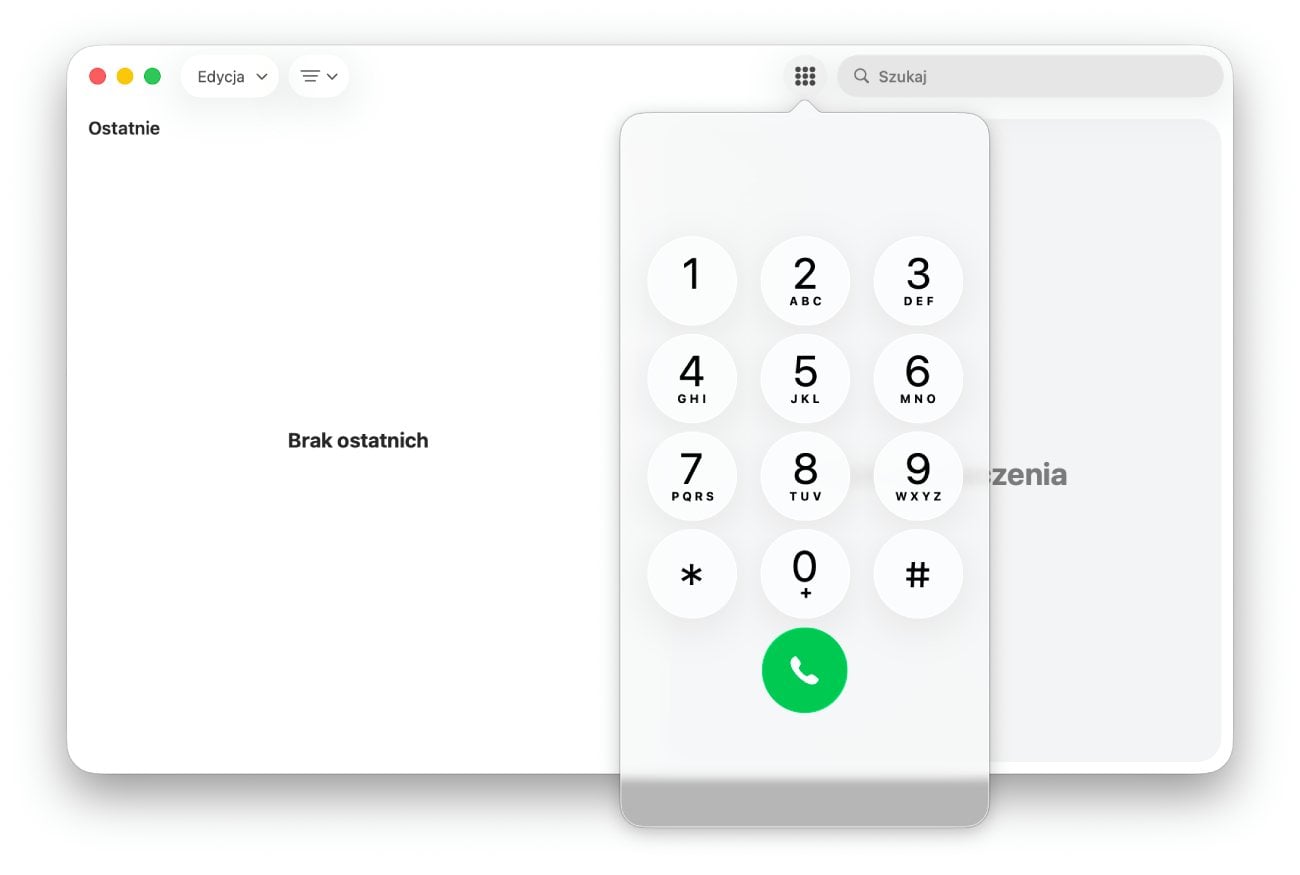
Fot. Aplikacja telefon
6. Wiadomości i FaceTime - komunikacja na nowym poziomie
Nowości w Wiadomościach
Nowe funkcje pojawiły się także w apce Wiadomości. Są to m.in.:
- ankiety - użytkownicy mogą tworzyć ankiety bezpośrednio w oknie rozmowy,
- spersonalizowane tła – pozwala dobrać grafiki w roli tła dla poszczególnych wątków,
- lepsza organizacja – przeprojektowany panel szczegółów porządkuje multimedia, linki, lokalizacje oraz dane kontaktowe w sekcjach,
- wskaźniki pisania - w czatach grupowych widoczne jest, która osoba w danej chwili pisze wiadomość,
- kontrola nad spamem – system automatycznie wykrywa i izoluje podejrzane wiadomości, przenosząc je do osobnego folderu,
- dodawanie kontaktów - nieznane numery w grupach można dodać do książki adresowej jednym kliknięciem.
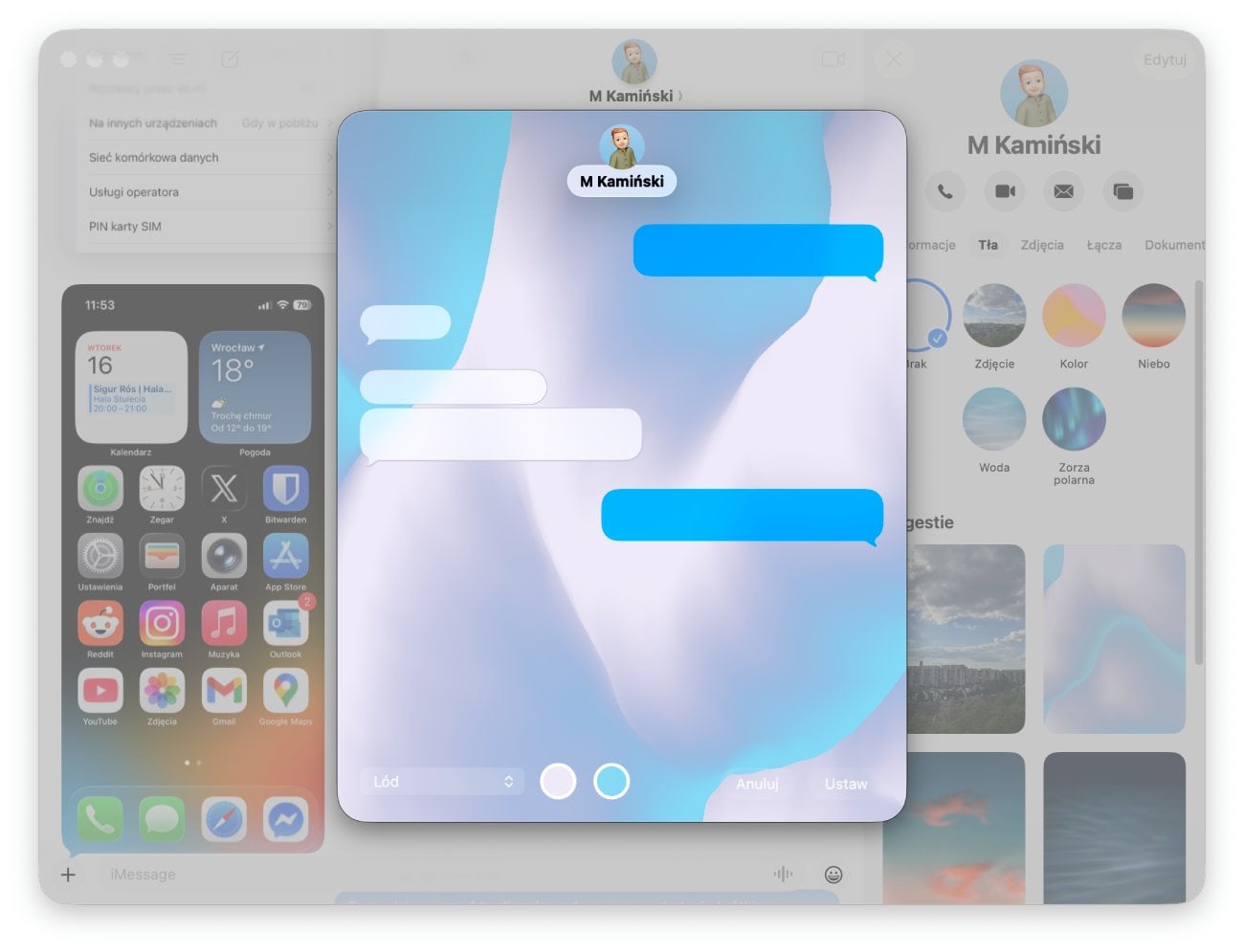
Fot. Apka Wiadomości z nowymi funkcjami
FaceTime z Liquid Glass
Aplikacja FaceTime otrzymała odświeżony interfejs oraz szereg nowych funkcji, w tym:
- strona główka - ma teraz kafelkowy układ, który wyświetla Plakaty kontaktów (znane z iOS) przypisane do ostatnich rozmówców,
- sterowanie - elementy sterujące przeniesiono do prawego dolnego rogu ekranu,
- nowe menu - zapewnia szybki dostęp do głównych narzędzi, takich jak SharePlay, udostępnianie ekranu czy Tłumaczenie na żywo,
- światło krawędziowe - wykorzystuje ekran komputera do stworzenia miękkiego światła wypełniającego; działa jak wirtualna lampa pierścieniowa, doświetlając twarz użytkownika w trudnych warunkach oświetleniowych,
- filtr nieznanych rozmówców - połączenia od nieznanych numerów są automatycznie przenoszone do odrębnej listy połączeń i mogą być dopuszczone jedynie po ręcznej akceptacji.
7. Dziennik (Journal) – teraz także na Macu
Znana z iOS aplikacja Dziennik jest dostępna również na Macu i oferuje wygodniejsze zapisywanie wspomnień dzięki pełnej klawiaturze i większemu ekranowi.
Według dokumentacji Apple, wersja na macOS oferuje:
- synchronizację – aktualizuje wpisy w czasie rzeczywistym między iPhonem, iPadem a Makiem za pośrednictwem iCloud,
- obsługę multimediów – notatki mogą zawierać zdjęcia, wideo, lokalizacje oraz nagrania audio, które system automatycznie transkrybuje na tekst,
- możliwość tworzenia wielu dzienników - użytkownik może prowadzić kilka osobnych dzienników (np. prywatny i zawodowy), wzbogacając je o unikalne ikony i kolory,
- funkcję Journal Insights - analizuje treść wpisów, identyfikując powtarzające się tematy i wzorce w życiu użytkownika,
- widok Miejsca – prezentuje wpisy z geotagiem na interaktywnej mapie,
- prywatność - dostęp do Dziennika jest zabezpieczony hasłem lub przez Touch ID.
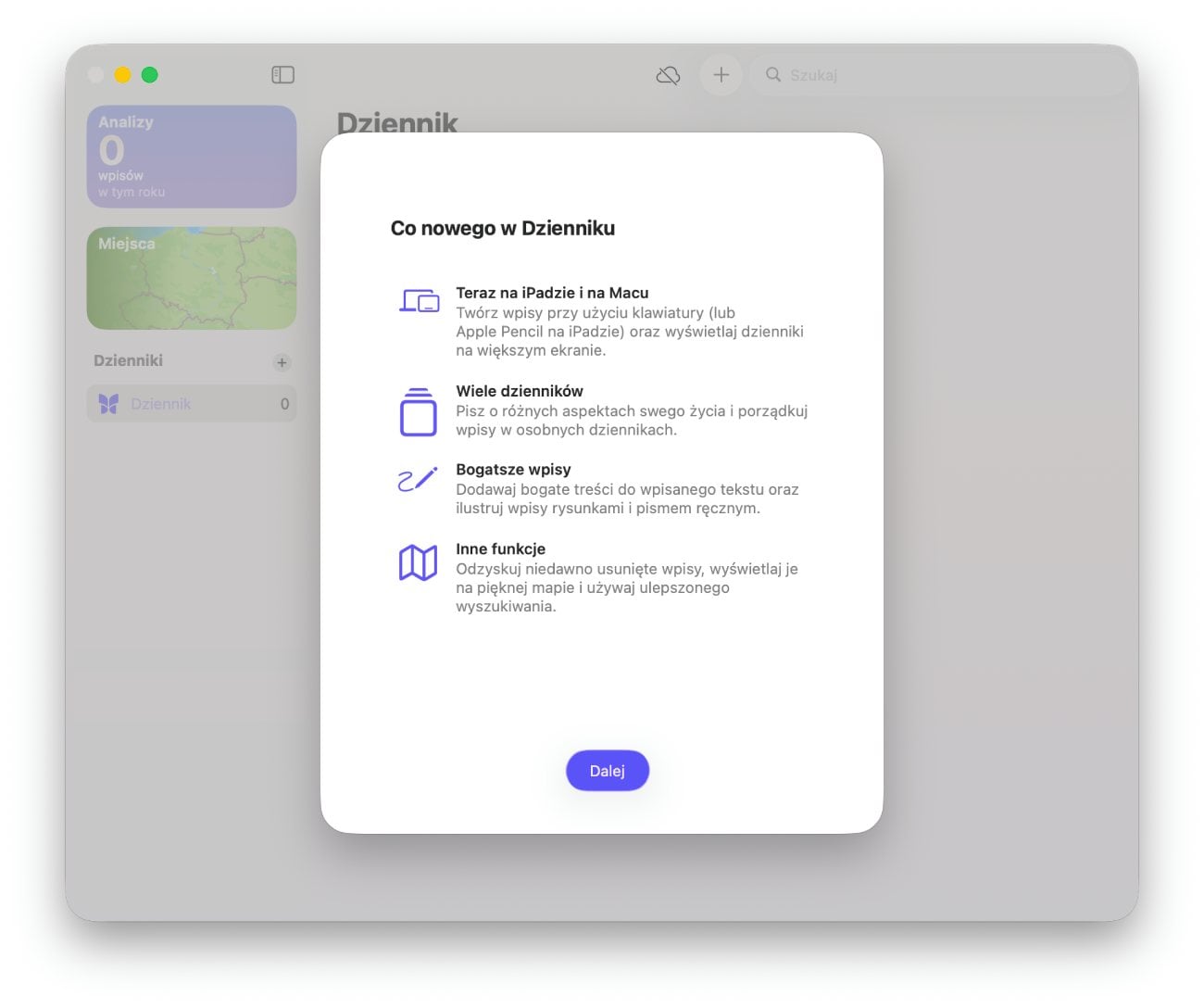
Fot. Apka Dziennik
8. Gry na Macu – nowa aplikacja i Metal 4
Aplikacja Gry (Games)
W macOS Tahoe zadebiutowała nowa aplikacja Gry, która agreguje wszystkie posiadane przez użytkownika tytuły w jednym miejscu. Ułatwia to zarządzanie biblioteką, szybkie przełączanie się między tytułami oraz odkrywanie nowych produkcji dopasowanych do gustu gracza.
Nowości w aplikacji Gry to m.in.:
- Game Overlay – pozwala dostosować ustawienia systemowe, prowadzić czat oraz wysyłać zaproszenia do wspólnej rozgrywki bez konieczności wyłączania gry,
- tryb Niskie zużycie energii - wydłuża czas pracy na baterii podczas grania na baterii,
- granie razem - pozwala zaprosić znajomych do rywalizacji w zadaniu specyficznym dla danej gry.
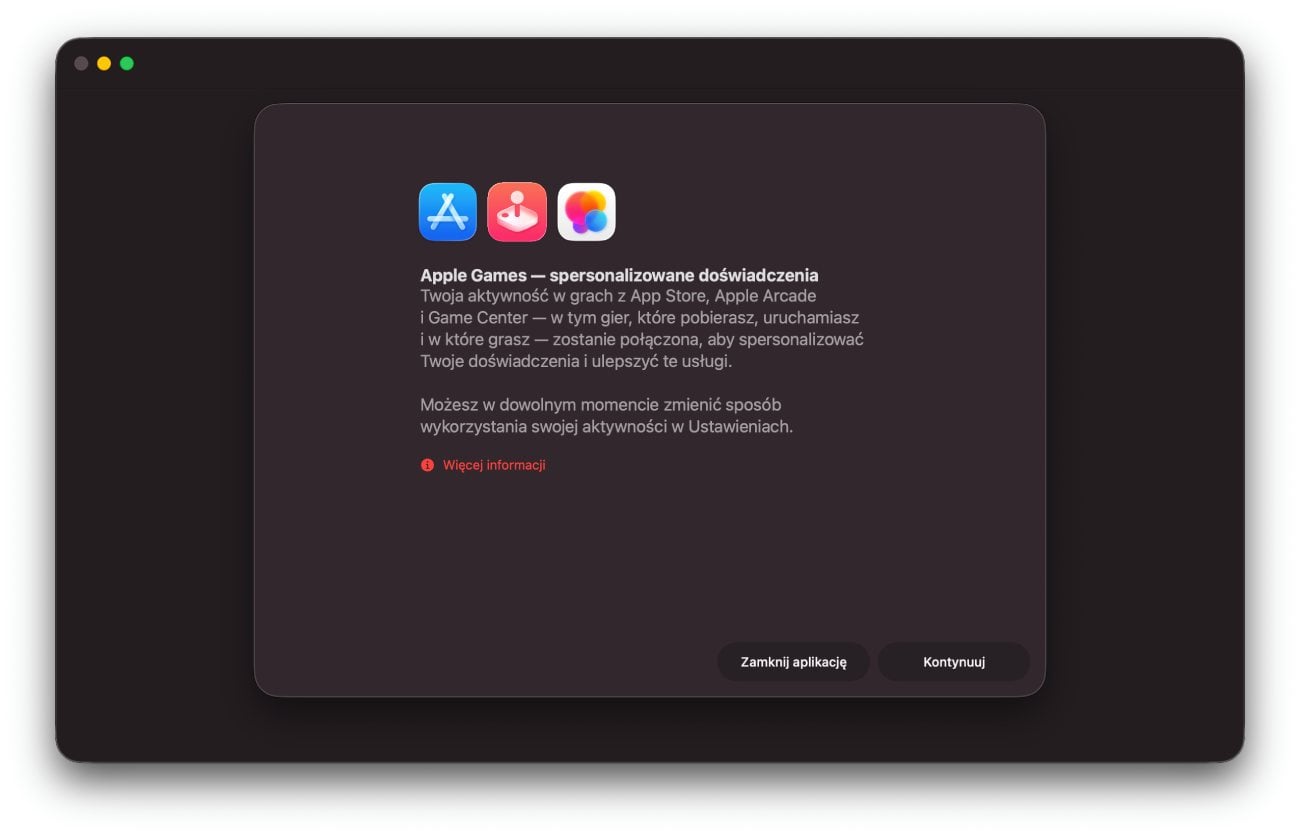
Fot. Apple Games
Metal 4 – nowa era grafiki
Aktualizacja wprowadza API Metal 4, który zapewnia deweloperom zaawansowane technologie renderowania:
- MetalFX Frame Interpolation - generuje dodatkową klatkę pośrednią dla każdych dwóch klatek wejściowych, co zwiększa płynność obrazu i liczbę klatek na sekundę,
- MetalFX Denoising – odszumianie obrazu, które umożliwia płynne działanie ray tracingu.
macOS Tahoe vs macOS Sequoia - co się zmienia?
| macOS 15 Sequoia | macOS 26 Tahoe | |
|---|---|---|
| Interfejs | Płaski | Liquid Glass (szklane elementy, dynamiczne rozmycie, przezroczystości) |
| Personalizacja | Standardowe ikony i foldery | Tryby kolorów ikon i personalizacja folderów, konfigurowalne Centrum Sterowania |
| Spotlight | Wyszukiwanie plików i aplikacji | Szybkie operacje, przeszukiwanie plików, folderów, aplikacji (także z iPhone’a), dostęp do schowka, szybkie klawisze |
| Gry | Tryb Gry | Aplikacja Apple Gry, Metal 4 |
| Telefon | Przekierowanie z iPhone’a | Natywna aplikacja, tłumaczenia na żywo, ostatnie połączenia, kontakty, poczta głosowa, Call Screening, Hold Assist |
| Wiadomości | Planowanie wysyłki, tapback, efekty tekstowe | Ankiety, tła rozmów, wskaźniki pisania w grupach, ochrona przed spamem |
| Apple Intelligence | Podstawowe funkcje | Rozszerzone funkcje Genmoji, Image Playground, ChatGPT |
| Centrum sterowania | Zamknięty układ | Konfigurowalne, dostępne dla aplikacji firm trzecich |
| Dziennik | Brak | Pełna wersja desktopowa z synchronizacją iCloud |
Kompatybilność, czyli które Maki obsługują macOS Tahoe?
Maki z Apple Silicon - pełna kompatybilność
Wszystkie komputery Mac z Apple Silicon są kompatybilne z macOS Tahoe:
- MacBook Air z czipem M1 i nowsze,
- MacBook Pro z czipem M1 i nowsze,
- iMac z czipem M1 i nowsze,
- Mac mini z czipem M1 i nowsze,
- Mac Studio z czipem M1 i nowsze,
- Mac Pro z czipem M2 Ultra i nowsze.
Ostatnie Maki z Intelem - koniec wsparcia na horyzoncie
Wymagania systemowe macOS Tahoe spełniają następujące komputery z procesorem Intel:
- MacBook Pro 16 (2019 r.),
- MacBook Pro 13 (2020 r., cztery porty Thunderbolt 3),
- iMac 5K 27-calowy, 2020.
Kolejna wersja oprogramowania (macOS 27), która zadebiutuje we wrześniu 2026 roku, będzie kompatybilna jedynie z komputerami Apple wyposażonymi w czip Apple Silicon.
Uwaga! Jeśli wciąż korzystasz z komputera Mac z procesorem Intel, zaplanuj przesiadkę na nowszy model z czipem Apple Silicon przed wrześniem 2026 roku. Pozwoli Ci to zaktualizować system po premierze nowej wersji oprogramowania i zapewnić sobie dostęp do krytycznych poprawek bezpieczeństwa oraz nowych funkcji.
Wymagania i przygotowanie do aktualizacji - praktyczny poradnik
Przed aktualizacją
- Upewnij się, że Twój Mac jest kompatybilny z macOS Tahoe.
- Sprawdź, czy oprogramowanie, z którego korzystasz jest zgodne z tą wersją systemu.
- Wykonaj kopię zapasową w chmurze lub za pomocą Time Machine.
- Zwolnij ok. 40 GB miejsca na dysku (zalecane: 60 GB).
Znane problemy i jak ich unikać
W momencie pisania tego artykułu dostępna jest wersja macOS 26.2, która eliminuje większość błędów pierwszej odsłony systemu. Należy jednak pamiętać o ograniczeniach, które można napotkać po aktualizacji:
Spowolnienie komputera i głośna praca wentylatorów
Przez pierwsze 24-48 godzin po instalacji komputer może działać wolniej i mocniej się nagrzewać. Wynika to z przebudowy indeksu Spotlight i analizy plików przez nowe algorytmy AI. Jedynym rozwiązaniem jest cierpliwość: zostaw komputer podłączony do zasilania (najlepiej na noc), aby system mógł dokończyć procesy w tle.
Uwaga! Nie przerywaj indeksowania restartami, ponieważ wydłuży to cały proces.
Problemy z wtyczkami Audio/Wideo
Starsze wtyczki w programach do edycji muzyki czy filmów mogą nie działać poprawnie ze względu na nowe zabezpieczenia systemowe. Zanim zaktualizujesz macOS, upewnij się, że dostępne są nowe wersje wszystkich używanych wtyczek, kompatybilne z macOS Tahoe. Jeśli jesteś w trakcie realizacji ważnego projektu, wstrzymaj się z aktualizacją do momentu jego zakończenia.
Ponowne nadawanie uprawnień
Po aktualizacji może okazać się, że np. mikrofon w komunikatorach (Teams, Zoom) nie działa. Rozwiązaniem jest ponowne nadanie uprawnień odpowiednim aplikacjom w sekcji Ustawienia systemowe > Prywatność i ochrona.
Szybsze zużycie energii
To efekt optymalizacji biblioteki zdjęć oraz adaptacji interfejsu Liquid Glass. Jeśli problem nie ustąpi po 3-4 dniach, sprawdź w zakładce Energia w Monitorze Aktywności, czy któraś z aplikacji nadmiernie nie zużywa zasobów. Jeśli znajdziesz taki proces to wymuś jego zamknięcie.
Czy wszystkie funkcje działają w Polsce?
Tak, funkcje działają w Polsce, jedynie narzędzia Apple Intelligence takie jak:
- funkcje korekty, streszczania i zmiany tonu tekstu,
- generowania obrazów i emoji na podstawie opisów tekstowych,
- tłumaczenie rozmów w FaceTime, aplikacji Telefon oraz wiadomości iMessage w czasie rzeczywistym,
domyślnie sa nieaktywne z powodu regulacji Unii Europejskiej.
Dla kogo nowszy system to dobry wybór?
- posiadaczy komputerów Mac z czipem Apple Silicon,
- miłośników personalizacji, którzy chcą dopasować działanie i wygląd systemu do własnych potrzeb i preferencji,
- fanów minimalistycznego, przejrzystego designu,
- osób głównie korzystające z klawiatury, dla których priorytetem jest szybkość działania dzięki nowym akcjom i skrótom w Spotlight,
- graczy,
- użytkowników innych urządzeń Apple z zainstalowanymi nowymi wersjami systemów (np. iOS 26 czy watchOS 26) dla spójności wizualnej i funkcjonalnej,
- osobów korzystających z systemu w wersji angielskiej, którzy chcą używać Apple Intelligence.
Kto powinien wstrzymać się z aktualizacją?
- osoby, które korzystają ze specjalistycznego oprogramowania, które nie otrzymało jeszcze certyfikacji dla wersji 26
- specjaliści w trakcie realizacji kluczowych projektów, którzy nie mogą pozwolić sobie na ewentualne przestoje techniczne lub niestabilność środowiska pracy,
- posiadacze komputerów Mac z procesorem Intel, którym zależy przede wszystkim na szybkości działania systemu.
#LantreHacks
Najczęściej zadawane pytania (FAQ)
Dlaczego warto zrobić aktualizacje?
Ponieważ aktualizacja zapewnia dostęp do nowych funkcji systemu oraz gwarantuje bezpieczeństwo danych i najwyższy poziom ochrony prywatności.
Czy nowszy system macOS będzie działać na starym MacBooku z Intelem?
Tak, jednak nie wszystkie laptopy Apple z Intelem są obsługiwane. macOS Tahoe możesz zainstalować jedynie na MacBooku Pro 16" (2019) lub MacBooku Pro 13" (2020, cztery porty Thunderbolt 3).
Jak sprawdzić dostępność aktualizacji systemu macOS na moim komputerze Mac?
- Otwórz Ustawienia systemowe.
- Przejdź do Ogólne.
- Kliknij Uaktualnienia.
- Jeśli dostępna jest aktualizacja systemu macOS, zobaczysz komunikat o możliwości instalacji.
Podsumowanie
macOS Tahoe to jedna z największych aktualizacji systemu dla komputerów Mac w ostatnich latach. System wprowadza zupełnie nowy interfejs Liquid Glass oraz przydatne narzędzia, takie jak np. aplikacja Telefon, Dziennik i rozbudowany Spotlight. Jest to jednocześnie ostatnia wersja wspierająca komputery Mac z procesorami Intel, co oznacza pełne przejście platformy na układy Apple Silicon.
Gdy już wiesz jakie funkcje posiada macOS Tahoe, to odwiedź sklep Lantre - autoryzowanego sprzedawcy Apple. W ofercie znajdziesz najnowsze telefony oraz dedykowane im akcesoria iPhone.
Pamiętaj, że każdy zakup w naszym sklepie możesz rozłożyć na dogodne w spłacie raty lub skorzystać z atrakcyjnej oferty leasingu. W skali kilku lat miesięczna rata wynosi zaledwie kilkanaście do kilkudziesięciu złotych. Dla przedstawicieli sektora B2B mamy również możliwość odroczenia płatności za zakupiony sprzęt. Zapraszamy!
Poznaj również ofertę Lantre Plan, dzięki której możesz odroczyć spłatę nawet na 12 miesięcy, bez żadnych ukrytych kosztów. Decydując się na uregulowanie należności po tym okresie, masz możliwość rozłożenia jej na 36 komfortowych rat. Zapraszamy!
Źródła:
1. Oficjalna strona Apple