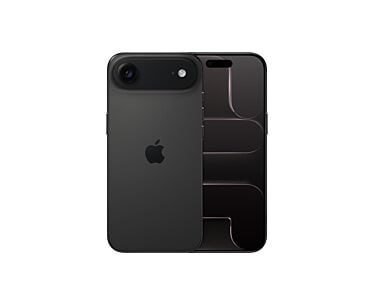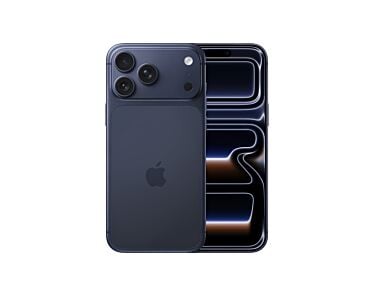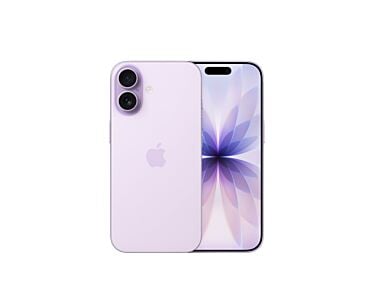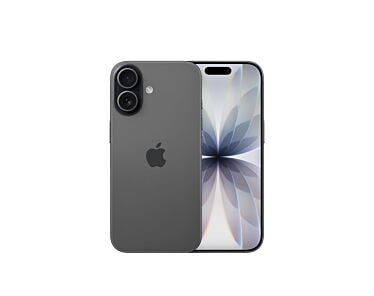
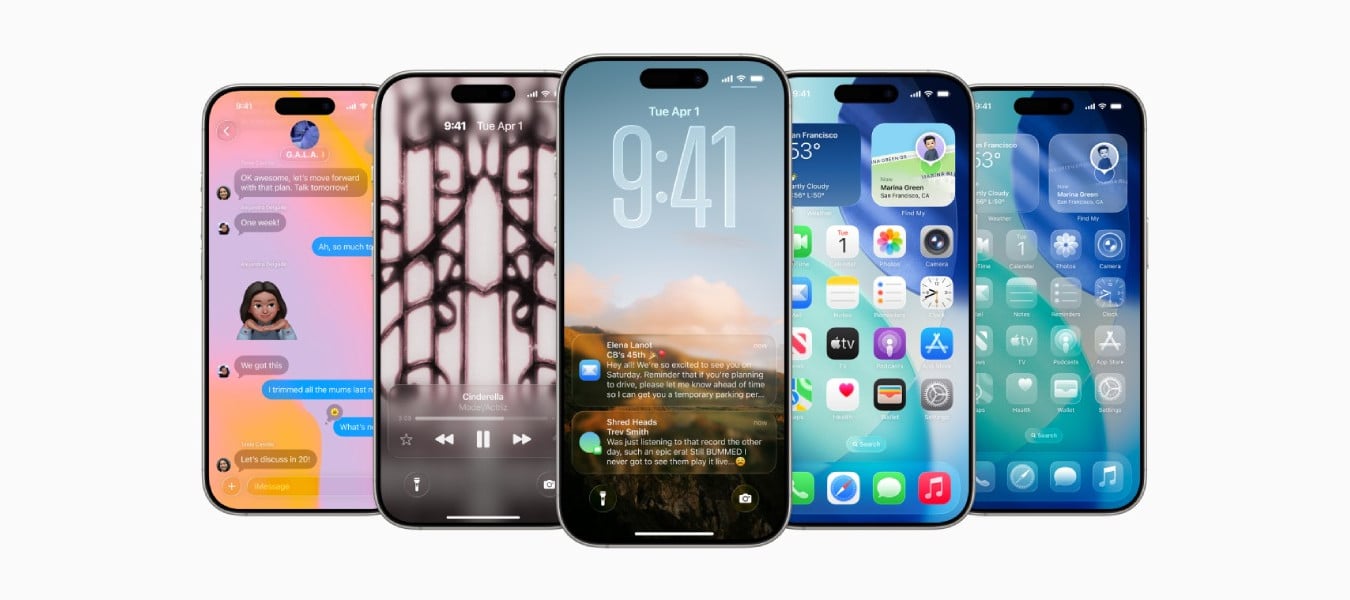
iOS 26 to pierwsza od ponad dekady aktualizacja iPhone’a, która całkowicie zmienia wygląd systemu, odchodząc od płaskiego designu na rzecz interfejsu Liquid Glass. Jakie jeszcze zmiany wprowadza? Sprawdźmy, co nowego w iOS 26 przygotowało Apple i które funkcje zasługują na szczególną uwagę.
Spis treści:
- Fundamentalna aktualizacja systemu Apple
- Liquid Glass – nowy wygląd systemu iOS
- Nowości w Wiadomościach i komunikacji
- Ulepszenia aparatu i Zdjęć
- Mapy i nawigacja – inteligentne trasy
- Zegar – regulowany czas drzemki
- Muzyka – nowe funkcje Apple Music
- Portfel i podróże
- Apple Intelligence – sztuczna inteligencja w iOS 26
- Dostępność – iOS dla wszystkich
- iOS 18 vs iOS 26 – co się zmieniło?
- Jak zaktualizować telefon do nowsze systemu?
- Znane problemy i rozwiązania
- #LantreHacks
- Najczęściej zadawane pytania (FAQ)
- Podsumowanie – czy warto przejść na nowy system?
Fundamentalna aktualizacja systemu Apple
System iOS 26 miał premierę 15 września 2025 roku, wraz z prezentacją najnowszych modeli iPhone’a: Air, 17, 17 Pro i 17 Pro Max. Kluczową nowością jest zmiana warstwy wizualnej, pierwsza tak znacząca od czasów iOS 7 z 2013 roku. Nowa stylistyka Liquid Glass nawiązuje do systemu visionOS, przenosząc trójwymiarowe doświadczenia z gogli Apple Vision Pro na ekran smartfonu.
Łącznie, Apple wprowadziło ponad 450 nowych funkcji związanych z personalizacją, dostępnością i wygodą użytkowania. Wraz z tą wersją oprogramowania producent zmienił również strategię nazewnictwa, wiążąc numer wersji bezpośrednio z cyklem wydawniczym (iOS 26 obejmuje lata 2025 – 2026). Dzięki temu cały ekosystem Apple zyskał większą spójność: tej samej numeracji używają systemy iOS, macOS, iPadOS, watchOS oraz visionOS.
Które ze zmian są szczególnie przydatne użytkownikom? Jakie możliwości oferuje Liquid Glass? Poniżej omawiamy najważniejsze nowości, które trafiły na iPhone’y wraz z iOS 26. Zapraszamy!
Liquid Glass - nowy wygląd systemu iOS
Czym jest design Liquid Glass?
Liquid Glass to nowy język projektowania, który zastąpił dotychczasowy płaski interfejs. Ikony, suwaki i paski menu przypominają teraz płynne szkło: reagują na światło i ruch telefonu, nadając systemowi wyjątkowej głębi. Elementy interfejsu przepuszczają światło i kolory, dzięki czemu użytkownik może skupić się na treściach.
Zmiany na ekranie głównym
Ekran początkowy w iOS 26 przeszedł największą metamorfozę wizualną w historii iPhone'a, w całości opierając się na języku projektowania Liquid Glass. Ikony, widżety i foldery przypominają teraz trójwymiarowe, szklane obiekty, które reagują na ruch telefonu i załamują światło.
Użytkownicy mogą zmienić wygląd ikon, korzystając z następujących opcji:
- tryb jasny i ciemny – warianty znane z iOS 18, ale wzbogacone o głębię i szklany połysk,
- tryb przezroczysty – nowy wygląd, w którym znika tło z ikony i zostaje szklany obraz i symbol, dzięki czemu widoczna jest tapeta,
- kolory – możliwość nadania ikonom i folderom wybranego odcienia, np. pobranego z dominującego koloru tapety.
Poza ikonami, również Dock i przycisk wyszukiwania są przezroczyste, a foldery mają matowy wygląd. Przezroczyste są także przyciski w menu edycji ekranu głównego. Wszystkie te elementy posiadają dynamiczny efekt świetlny, który zmienia się wraz z ruchem iPhone'a.
Aby zmienić wygląd ikon:
- Przytrzymaj palec na ekranie głównym iPhone’a.
- Stuknij w edytuj w lewym górnym rogu.
- Wybierz Dostosuj.
- Wskaż, czy ikony mają mieć domyślny wygląd, ciemny, bezbarwny czy barwiony.
- Możesz również ustawić wielkość ikon (prawy górny róg) oraz styl tapety (ciemny/jasny) w lewym górnym rogu (ikona słoneczka).
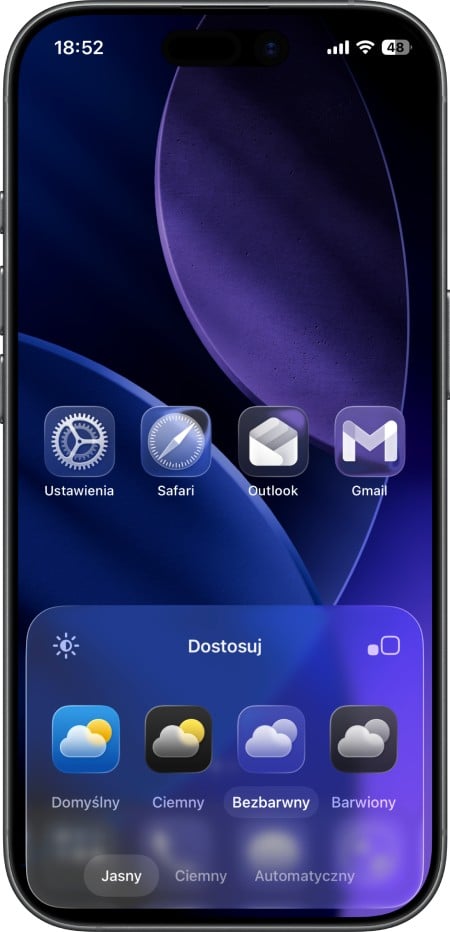 Fot. Zmiana wyglądu ikon
Nowy ekran blokady
Ekran blokady również został odświeżony, idealnie komponując się z pozostałymi elementami interfejsu zgodnego z językiem Liquid Glass.
Możesz teraz wybrać rozmiar zegara, przeciągając go w dół za prawy dolny róg (funkcja działa dla jednej czcionki). Zegar może również automatycznie wydłużać się, dopasowując do zawartości tapety, gdy włączona jest funkcja losowego wyświetlania zdjęć.
Dostępne są także opcje zmiany grubości cyfr, kolorystyki, poziomu przezroczystości oraz intensywności efektu szklanego. Użytkownicy mogą wybrać między szklanym a pełnym wyglądem zegara.
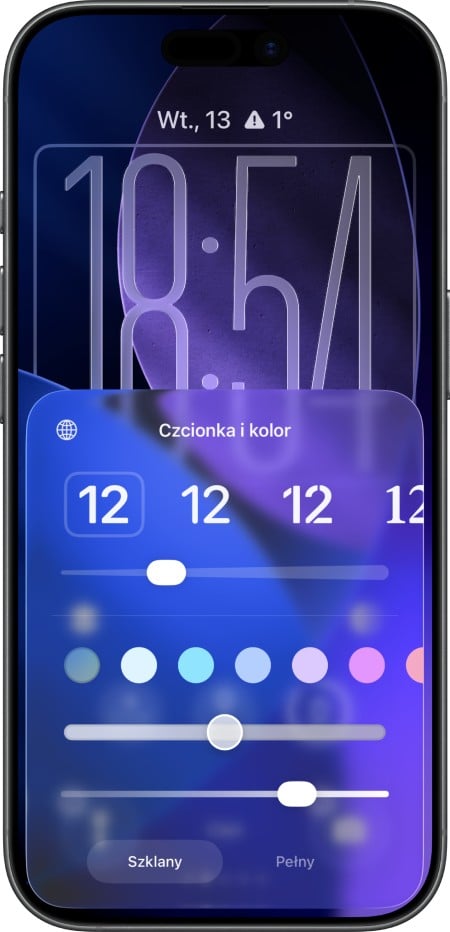 Fot. Nowy ekran blokady
Spore wrażenie robią również sceny przestrzenne na ekranie blokady. Korzystając z tapety ze zdjęciem lub grafiką 2D, można włączyć efekt 3D, który oddziela obiekty od tła i wykorzystuje informacje o głębi. W efekcie, gdy poruszasz telefonem, elementy tapety przesuwają się w przestrzeni.
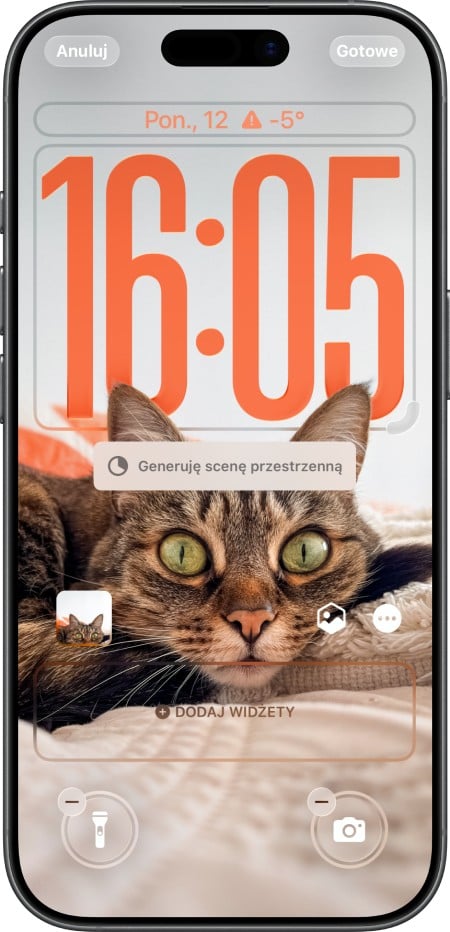 Fot. Sceny przestrzenne na ekranie blokady
Zmiany dotyczą również widżetów, które w iOS 26 można umieszczać standardowo, tuż pod zegarem, ale również u dołu ekranu. Dzięki adaptacyjnemu zegarowi mogą automatycznie przesuwać się w dół, aby nie zasłaniać treści tapety.
Nowością wprowadzoną w iOS 26.1 jest możliwość wyłączenia efektu przesunięcia po ekranie blokady, aby otworzyć apkę Aparat. Aby to zrobić:
- Otwórz Ustawienia w iOS.
- Przejdź do Aparat.
- Przewiń w dół i przesuń w lewo suwak przy opcji Przesuń po ekranie blokady, aby otworzyć aparat.
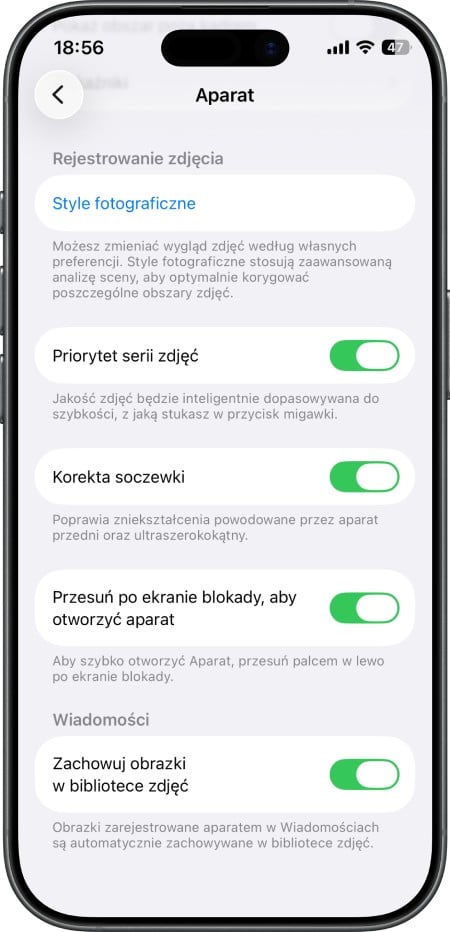 Fot. Wyłączenia efektu przesunięcia po ekranie blokady
Nowości w Wiadomościach i komunikacji
Personalizacja rozmów
Zmiany zaszły również w aplikacji Wiadomości. W nowszym systemie można ustawić niestandardowe tło dla każdej rozmowy, korzystając z gotowych opcji (niebo, woda, zorza polarna), wskazując własny kolor lub dodając wybrane zdjęcie.
Aby to zrobić:
- Otwórz apkę Wiadomości w iOS.
- Wybierz jedną z rozmów, w której chcesz zmienić tło.
- Stuknij w ikonę kontaktu/grupy na górze okna.
- Przejdź do kart Tła.
- Skorzystaj z sugestii, wybierz zdjęcie lub jeden z efektów.
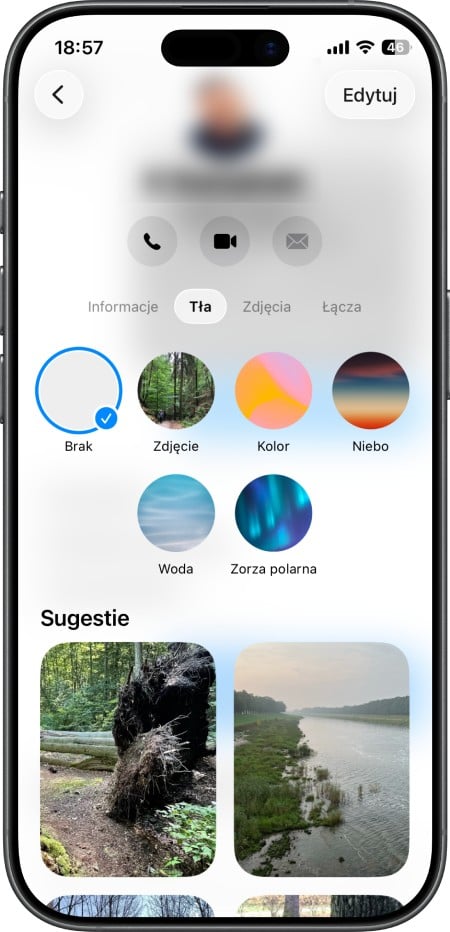 Fot. Personalizacja rozmów
Nowością jest możliwość tworzenia ankiet bezpośrednio w oknie rozmowy. Można dodać do 12 opcji, a następnie wysłać ankietę do wybranych osób lub grupy. Inne osoby mogą również dodawać własne propozycje do listy.
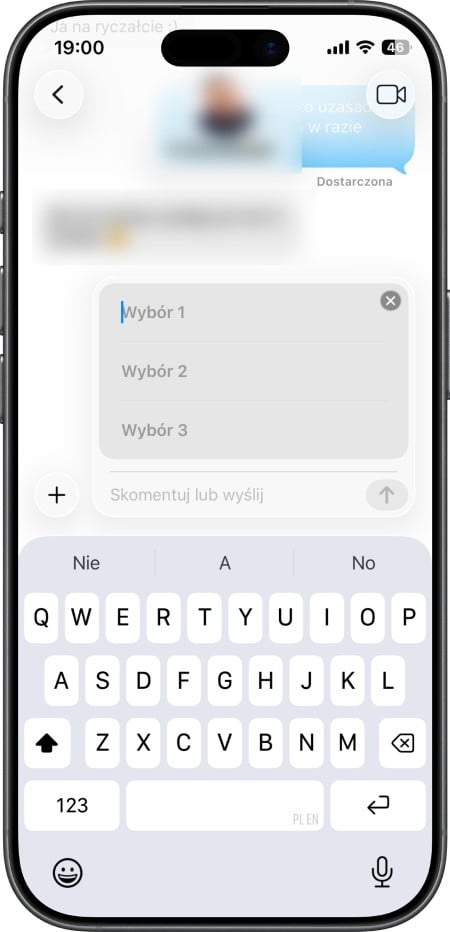 Fot. Tworzenia ankiet bezpośrednio w oknie rozmowy
Nowości obejmują również:
- wskaźnik pisania w czatach grupowych,
- wysyłanie i odbieranie Apple Cash w oknie rozmowy (nie działa w Polsce),
- możliwość dodawania do Kontaktów osoby z czatu grupowego, której nie masz zapisanej,
- możliwość kopiowania fragmentu wiadomości tekstowej (opcja Zaznacz).
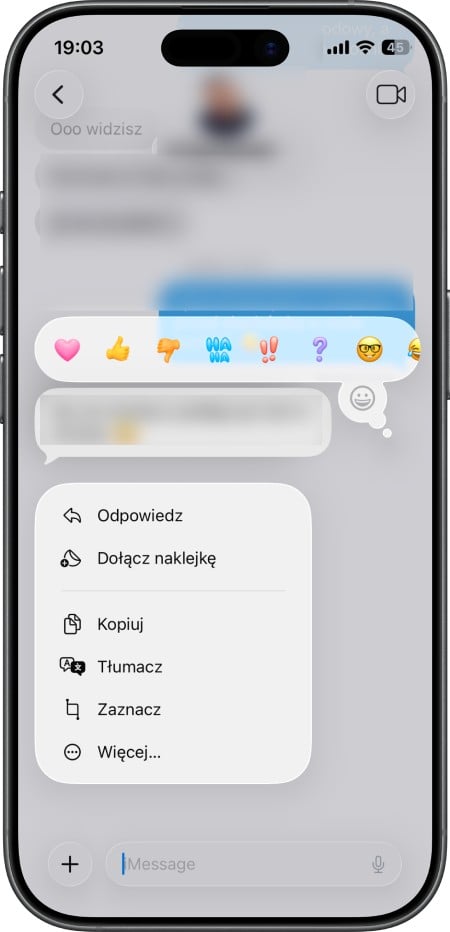
Fot. Zaznaczanie wiadomości
W systemie Apple pojawiły się także nowe opcje filtrowania. Wybierając widok Filtr w prawym górnym rogu okna Wiadomości, można sprawdzić:
- nieznanych nadawców,
- spam.
Gdy otrzymasz wiadomość w jednej z powyższych kategorii, nie dostaniesz powiadomienia, a zobaczysz jedynie odznakę w widoku Filtr.
Filtrowanie połączeń (Call Screening)
Nową opcją pomagającą zadbać o prywatność i bezpieczeństwo w iOS 26 jest filtrowanie połączeń. Możesz włączyć funkcję Nieznani dzwoniący, dzięki której nieodebrane połączenia i wiadomości poczty głosowej z nieznanych numerów będą przenoszone na osobną listę.
Aby to zrobić:
- Otwórz Ustawienia w iOS.
- Przejdź do Aplikacje.
- Wybierz Telefon.
- Przewiń w dół i przesuń suwak w prawo przy opcji Nieznani dzwoniący.
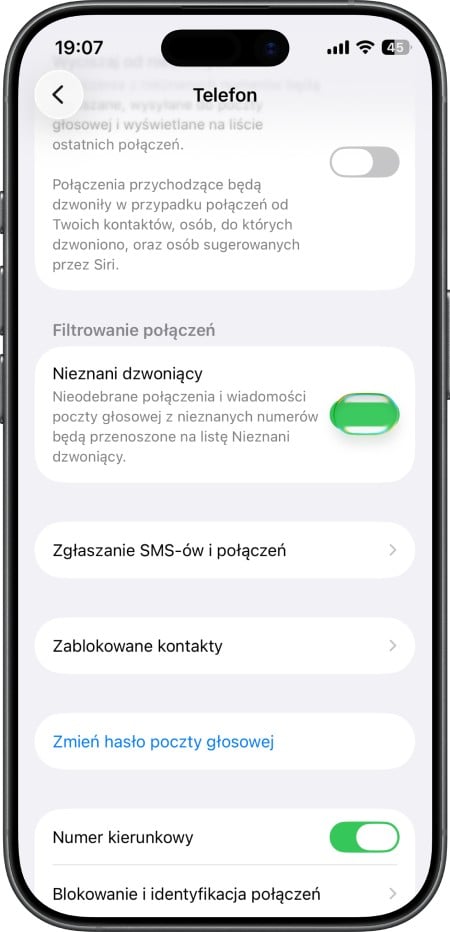 Fot. Filtrowanie połączeń
Apple oferuje również narzędzie do walki ze spamem: Klasyfikowanie połączeń. System automatycznie odbiera połączenie z nieznanego numeru i pyta dzwoniącego o cel kontaktu, a następnie wyświetla na ekranie transkrypcję jego odpowiedzi. Dzięki temu możesz podjąć decyzję, czy chcesz odebrać połączenie. Niestety, funkcja nie działa w języku polskim.
Ulepszenia aparatu i Zdjęć
Nowy interfejs aparatu
Wraz z aktualizacją systemu zmienił się również wygląd aplikacji Aparat. Po jej uruchomieniu użytkownik widzi jedynie najważniejsze funkcje: wideo i zdjęcie. Dopiero po przesunięciu palcem pokazują się pozostałe tryby, a dodatkowe ustawienia są dostępne po naciśnięciu przycisku odpowiadającego wybranej funkcji.
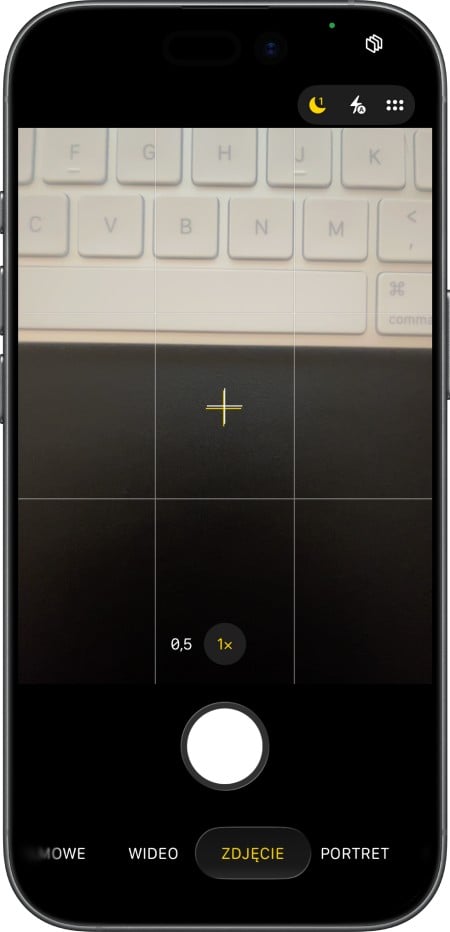 Fot. Nowy interfejs aparatu
Przydatną nowością jest funkcja Sugestie czyszczenia obiektywu. Po jej włączeniu (Ustawienia > Aparat) system sugeruje wyczyszczenie obiektywu aparatu, jeśli uzna, że może to poprawić jakość zdjęć i filmów.
Ciekawą opcją jest również możliwość robienia zdjęć lub uruchamiania nagrywania filmów przez naciśnięcie i przytrzymanie trzonu w słuchawkach AirPods 4, AirPods Pro 2 oraz AirPods Pro 3.
Reorganizacja aplikacji Zdjęcia
W aplikacji Zdjęcia Apple wróciło do koncepcji sprzed iOS 18, w której Biblioteka i Zbiory (automatyczne albumy tematyczne) mają osobne zakładki. Taki układ ułatwia znajdowanie konkretnych zdjęć i filmów, szczególnie że funkcja wyszukiwania została przeniesiona z góry ekranu na dół i jest dostępna w każdym widoku.
W sekcji Zbiory można również zmieniać kolejność wyświetlanych elementów. Organizacja działa bardzo prosto: wystarczy „chwycić" jedną z opcji i przeciągnąć w odpowiednie miejsce. Każdy ze Zbiorów można zwijać (dostępna jest opcja zwinięcia wszystkich kolekcji) i wyświetlać w jednym z trzech widoków:
- miniatury najważniejszych kolekcji są większe od pozostałych,
- wszystkie miniatury są większe,
- wszystkie miniatury są mniejsze.
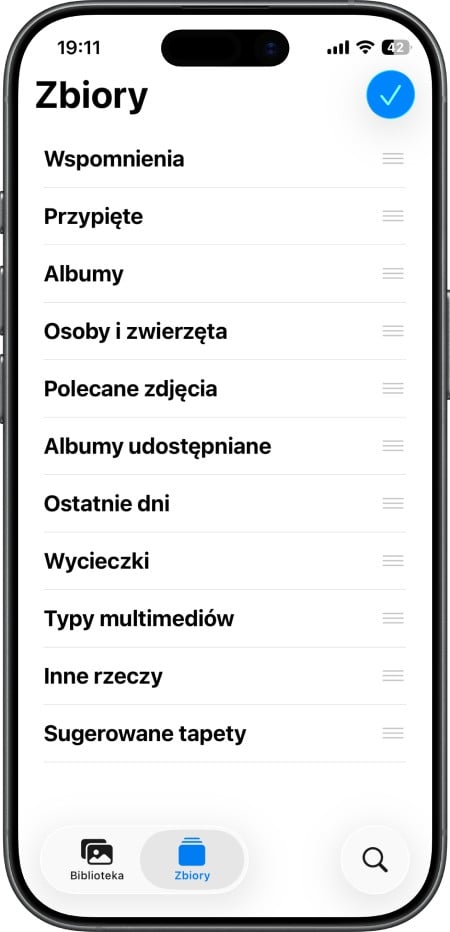 Fot. Reorganizacja aplikacji Zdjęcia
Podobnie jak w przypadku tapet na ekranie blokady, również w aplikacji Zdjęcia można tworzyć sceny przestrzenne, dodając subtelną głębię i ruch do fotografii poprzez oddzielenie obiektów od tła. Funkcja działa nawet ze starymi zdjęciami znajdującymi się w bibliotece od wielu lat.
Mapy i nawigacja - inteligentne trasy
Nauka ulubionych tras
W iOS 26 apka Mapy analizuje często pokonywane trasy (np. do pracy czy do domu), dzięki czemu widżet Map może powiadamiać przed wyjazdem o znaczących opóźnieniach na preferowanej drodze i w razie potrzeby zaproponować alternatywę.
Apple dodało również dodatkowe typy incydentów, które można zgłaszać za pomocą opcji „Zgłoś incydent”.
Odwiedzone miejsca (Visited Places)
Kolejną nową funkcja w aplikacji Mapy są Odwiedzone miejsca, która zapisuje odwiedzone przez użytkownika lokalizacje, szyfrując wszystkie informacje metodą end-to-end.
Dzięki tej opcji możesz np. wrócić do miejsca, które przypadło Ci do gustu. Funkcja pozwala również polecać wybrane lokalizacje innym osobom (np. restauracje) oraz porządkować je w przewodnikach.
Aby włączyć funkcję Odwiedzone miejsca:
- Otwórz Ustawienia w iOS.
- Wybierz Aplikacje i przejdź do Mapy.
- Stuknij w Miejsce, a następnie włącz opcję Dokładne położenie i Odwiedzone miejsca.
- Wróć do Ustawienia i przejdź do Prywatność i ochrona.
- Wybierz Usługi lokalizacji i włącz opcję Usługi lokalizacji.
- Przewiń w dół i stuknij w Usługi systemowe, wybierz Ważne miejsca i trasy, a następnie przesuń suwak w prawo przy Ważne miejsca i trasy.
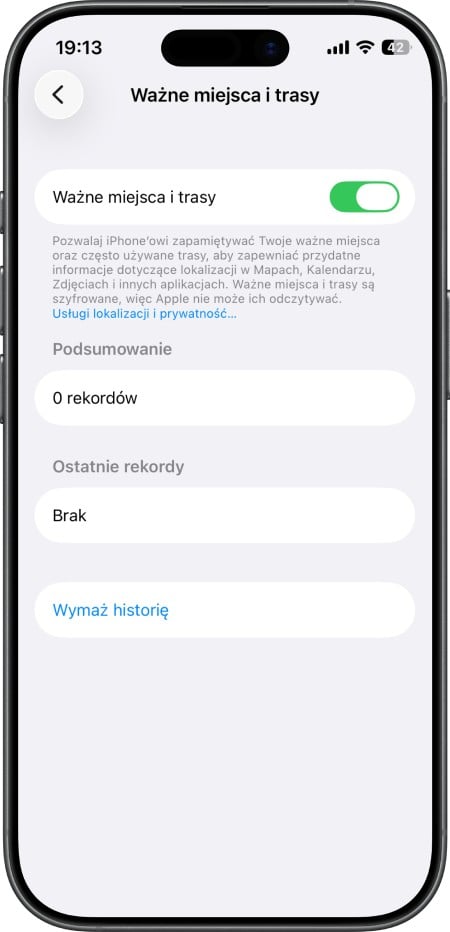 Fot. Włączenie funkcji Odwiedzone miejsca
Zegar - regulowany czas drzemki
Koniec z 9-minutową drzemką
Wraz z premierą iOS 26 Apple umożliwiło użytkownikom zmianę długości trwania drzemki uruchamianej po budziku w zakresie od 1 do 15 minut. Co więcej, długość drzemki jest przypisana do konkretnego alarmu, dzięki czemu każdy budzik może mieć drzemkę o różnej długości.
Zmienił się również sposób wyłączania budzika: użytkownik musi przeciągnąć suwak od lewej do prawej, co zapobiega przypadkowemu wyłączeniu alarmu zamiast drzemki uruchamianej stuknięciem w przycisk.
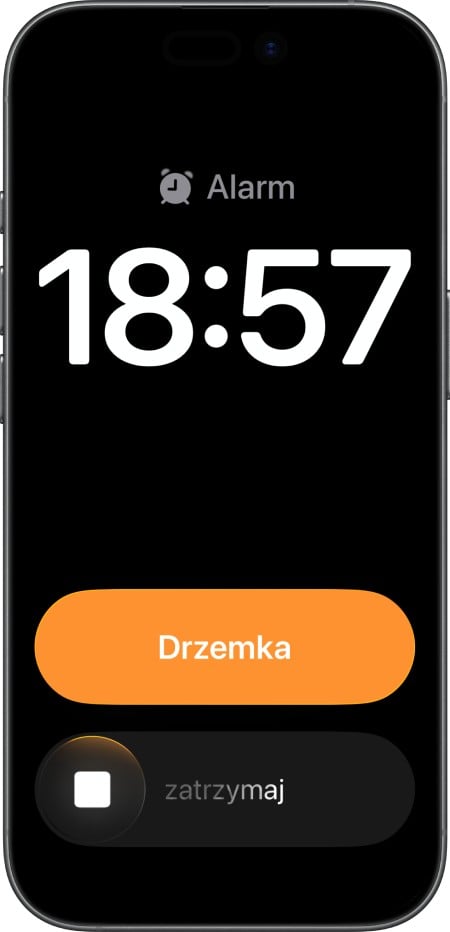 Fot. Zmiana sposobu wyłączenia budzika
Aby ustawić długość drzemki:
- Otwórz aplikację Zegar w iOS.
- Przejdź do zakładki Alarmy.
- Dodaj nowy alarm lub edytuj istniejący.
- Przesuń suwak w prawo przy opcji Drzemka, aby włączyć ją do konkretnego alarmu.
- Stuknij w Długość drzemki i wybierz odpowiedni czas.
- Zapisz alarm wybierając przycisk w prawym górnym rogu ekranu.
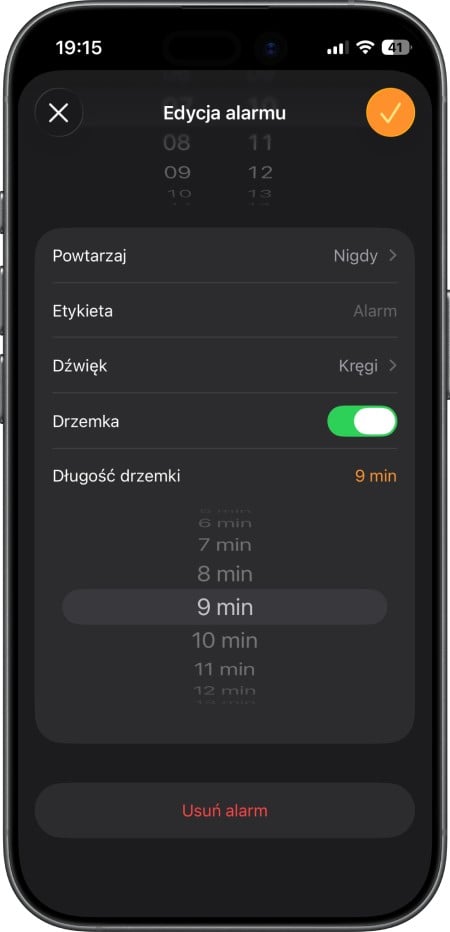 Fot. Ustawienie długości drzemki
Muzyka - nowe funkcje Apple Music
AutoMix i nowe gesty
Jedną z nowych funkcji w aplikacji Muzyka jest AutoMix, która działa jak DJ, zapewniając płynne przejścia między utworami. Co istotne, piosenki nie zmieniają się w przypadkowej chwili: przejście następuje w momencie wybranym na podstawie analizy tonacji i tempa muzyki.
Aby włączyć płynne przejścia między utworami:
- Otwórz Ustawienia w iOS.
- Wybierz Aplikacje.
- Przejdź do Muzyka.
- Stuknij w Przejścia między utworami.
- Przesuń w prawo suwak przy Przejścia między utworami.
- Wybierz styl przejścia: AutoMix lub Z wyciszeniem (ustaw dodatkowo czas przejścia).
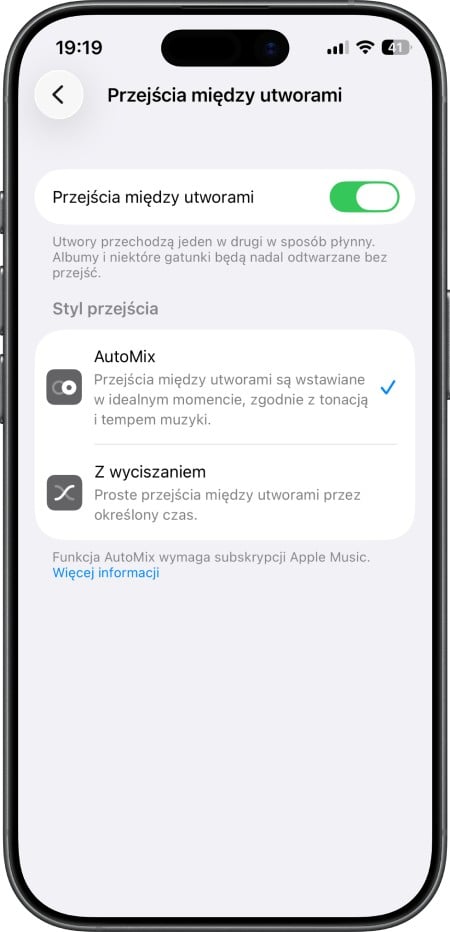 Fot. AutoMix i nowe gesty
Uwaga: Niektóre albumy i gatunki muzyczne są odtwarzane bez przejść.
W wersji iOS 26.1 Apple wprowadziło również opcję przejścia do następnego lub poprzedniego utworu za pomocą gestu przesunięcia palcem po ekranie: w lewo włącza poprzedni utwór, w prawo następny. Dzięki temu obsługa aplikacji zbliżyła się do Spotify, co ułatwia przesiadkę na rozwiązanie Apple.
Portfel i podróże
Rozbudowane karty pokładowe
Dostępne w aplikacji Portfel karty pokładowe również zyskały nowe funkcje i wyświetlają m.in.:
- wskazówki dojazdu do terminalu lotniska w Apple Maps,
- podgląd mapy terminala, który pomaga trafić do bramki,
- linki do aplikacji Znajdź umożliwiającej śledzenie bagażu (dla walizek z AirTag).
Lista linii lotniczych współpracujących z nowymi kartami pokładowymi stale rośnie, wychodząc poza rynek amerykański. Do przewoźników takich jak United i Delta, które korzystają ze wspomnianych funkcji, dołączyć ma m.in. Lufthansa Group, z której usług można korzystać w Polsce.
Apple Intelligence - sztuczna inteligencja w iOS 26
Co potrafi Apple Intelligence?
Również system Apple Intelligence otrzymał nowe funkcje, takie jak:
- tłumaczenie na żywo – funkcja automatycznie tłumaczy treści wiadomości, napisy w FaceTime oraz rozmowy w aplikacji Telefon,
- Visual Intelligence – umożliwia wyszukiwanie i zadawanie pytań dotyczących przedmiotów widocznych na ekranie iPhone'a; po raz pierwszy obsługuje zrzuty ekranu,
- Genmoji – pozwala tworzyć spersonalizowane emoji na podstawie opisów tekstowych, przerabiać aktualne emotikony lub wykorzystywać zdjęcia; nowa wersja obsługuje łączenie dwóch lub więcej emoji w zupełnie nowe,
- Image Playground – umożliwia generowanie obrazów na podstawie opisów tekstowych, zdjęć z galerii i różnych stylów (w iOS 26 pojawiły się nowe style dzięki integracji z ChatGPT); funkcja działa w aplikacjach: Wiadomości, Freeform, Keynote, Pages, Zaproszenia i innych,
- Inteligentne działania w Skrótach – pozwalają podsumowywać tekst, generować obrazy lub wykorzystywać Apple Intelligence do odpowiedzi w stworzonym skrócie,
- Inteligentne sugestie w Przypomnieniach i Notatkach – AI od Apple automatycznie sugeruje tworzenie list zadań na podstawie e-maili, notatek i nawyków użytkownika; możliwe jest przeciąganie zadań z wiadomości lub e-maili do Notatek.
Co istotne, Apple Intelligence przetwarza zadania lokalnie na urządzeniu. Jedynie, gdy niezbędna jest większa moc obliczeniowa, AI korzysta z technologii Private Cloud Compute (przetwarzanie w chmurze prywatnej), jednak również wtedy Apple zapewnia prywatność i bezpieczeństwo.
System AI od Apple ma jednak pewne ograniczenia:
- wymaga iPhone’a 15 Pro/Pro Max lub nowszego,
- niektóre funkcje są ograniczone regionalnie (język polski nie jest obsługiwany),
- potrzebne jest 10-15 GB wolnej przestrzeni na iPhonie.
Tłumaczenie na żywo przez AirPods
Jedną z największych nowości w iOS 26 jest Live Translation, czyli funkcja, która zmienia słuchawki Apple w osobistego tłumacza.
Jej działanie jest niezwykle proste: korzystając ze słuchawek podczas rozmowy z osobą posługującą się obcym językiem system automatycznie ścisza jej głos i nakłada na niego lektora mówiącego w zrozumiałym języku. Co istotne, funkcja działa również w drugą stronę: system wyświetla rozmówcy tłumaczenie Twoich słów na ekranie iPhone'a.
Funkcja Live Translation jest zintegrowana z aplikacjami Wiadomości, FaceTime i Telefon, zapewniając płynny przekład językowy zarówno w rozmowie tekstowej, jak i głosowej. Proces przetwarzania odbywa się lokalnie na urządzeniu, co gwarantuje prywatność użytkownikom.
W dniu publikacji artykułu, Tłumaczenie na żywo w AirPodsach dostępne jest w następujących językach:
- angielski,
- chiński (uproszczony i tradycyjny mandaryński),
- francuski,
- hiszpański,
- japoński,
- koreański,
- niemiecki,
- portugalski,
- włoski.
Pro tip od Lantre: Funkcja Tłumaczenia na żywo doskonale sprawdza się podczas wakacyjnych podróży za granicę: rozmówca mówi w swoim języku, a Ty słyszysz tłumaczenie w słuchawkach.
Dostępność - iOS dla wszystkich
Nowe funkcje ułatwień dostępu
iOS 26 wprowadza również przydatne funkcje Dostępności, wśród których są;
- Vehicle Motion Cues 2.0 – znana z poprzedniej wersji iOS funkcja Ograniczenie choroby lokomocyjnej otrzymała nowe możliwości personalizacji. W iOS 26 można dostosować wielkość, kontrast i czułość animowanych kropek na krawędziach ekranu, które pomagają zredukować mdłości, aby były jeszcze skuteczniejsze i jednocześnie mniej rozpraszające,
- miganie ekranu przy alertach – ekran iPhone'a może pulsować wybranym kolorem po otrzymaniu powiadomienia, co przydaje się szczególnie osobom niesłyszącym, ale również każdemu użytkownikowi, gdy smartfon Apple leży na biurku w trybie cichym,
- oznaczenia dostępności w App Store – na stronach produktów w sklepie Apple pojawiły się etykiety z informacją, czy dana gra lub aplikacja wspiera technologie takie jak VoiceOver, Sterowanie głosowe czy Napisy dla niesłyszących,
- Reader w różnych aplikacjach - funkcja Reader działa teraz w dowolnej aplikacji tekstowej, pozwalając na zmianę kroju czcionki, interlinii, kolorów tła oraz uruchomienie funkcji Zawartość mówiona,
- Late Night Mode – nowy tryb wyrównuje poziom głośności: wycisza głośne efekty (np. wybuchy w filmach, dzwonki), a podbija ciche dialogi,
- rozbudowany Dostęp brajlowski - nowe sterowniki umożliwiają pełną obsługę urządzenia (w tym uruchamianie aplikacji, robienie notatek i edycję dokumentów) bezpośrednio z poziomu podłączonego monitora brajlowskiego, bez konieczności dotykania ekranu telefonu,
- udostępnianie ustawień dostępności innemu urządzeniu – pozwala udostępnić swoje ustawienia ułatwień dostępu z iPhone’a na innego iPhone’a lub iPada, a następnie je usunąć.
iOS 18 Vs iOS 26 - co się zmieniło?
| Funkcja | iOS 18 | iOS 26 |
|---|---|---|
| Design | Flat Design: płaskie elementy | Liquid Glass – 3D, refrakcja światła i szklane warstwy |
| Ikony | Tryb jasny, ciemny, barwiony | Nowy tryb przezroczysty |
| Ekran blokady | Statyczny efekt głębi | 3D: tapeta i widgety poruszają się względem siebie; zegar dynamicznie przenika przez obiekty |
| Ochrona przed spamem | Poczta głosowa na żywo | Call Screening |
| Drzemka budzika | 9 minut | Regulowana: 1-15 minut; funkcja Slide to Stop chroniąca przed przypadkowym wyłączeniem |
| Tłumaczenia | Aplikacja Tłumacz | Live Translation: tłumaczeni erozmowy na żywo przez AirPodsy |
| Mapy i historia | Historia wyszukiwania | Odwiedzone miejsca: oś czasu z listą odwiedzonych miejsc |
| Apple Music gesty | Brak | Przesunięcia lewo/prawo |
| Karty pokładowe | Podstawowe | Live Activities + mapy lotnisk |
| Zdjęcia | Odświeżony układ biblioteki | Podział na Biblioteka i Zbiory; sceny przestrzenne, nowe filtrowanie |
| Dostępność | Vehicle Motion Cues | Vehicle Motion Cues 2.0, miganie ekranu przy alertach, oznaczanie dostępności w App Store, Reader w różnych aplikacjach, Late Night Mode, rozbudowany dostęp brajlowski, udostępnianie ustawień dostępności |
Jak zaktualizować telefon do nowsze systemu?
Przed aktualizacją – backup i przygotowanie
Przed wykonaniem aktualizacji iPhone’a do iOS 26:
- Sprawdź, czy Twój model jest kompatybilny z nową wersją oprogramowania.
- Zwolnij miejsce w pamięci telefonu (8-10 GB).
- Zrób backup: Ustawienia > [Twoje imię] > iCloud > Backup iCloud.
- Podładuj telefon, aby miał minimum 50% baterii.
- Zainstaluj aktualizację: Ustawienia > Ogólne > Uaktualnienia > Pobierz i Zainstaluj.
Kompatybilne urządzenia
Telefony Apple ze wsparciem dla iOS 26:
- iPhone 17, 17 Pro, 17 Pro Max;
- iPhone Air;
- iPhone 16e, 16, 16 Plus, 16 Pro, 16 Pro Max;
- iPhone 15, 15 Plus, 15 Pro, 15 Pro Max;
- iPhone 14, 14 Plus, 14 Pro, 14 Pro Max;
- iPhone 13, 13 mini, 13 Pro, 13 Pro Max;
- iPhone 12, 12 mini, 12 Pro, 12 Pro Max;
- iPhone 11, 11 Pro, 11 Pro Max;
- iPhone SE (2. generacji lub nowszy).
Uwaga! Apple Intelligence wymaga iPhone'a 15 Pro lub nowszego!
Ile trwa aktualizacja iOS 26?
Aktualizacja iOS 26 podzielona jest na dwa etapy:
- pobieranie – zajmuje od 15 do 45 minut; czas zależy przede wszystkim od szybkości łącza internetowego oraz obciążenia serwerów Apple,
- przygotowanie i instalacja – trwa 20 - 40 minut; na nowszych modelach iPhone kończy się szybciej niż w starszych.
Po instalacji, która łącznie trwa od 30 do 90 minut, telefon Apple przez kolejne 1–2 dni będzie optymalizował system w tle, indeksując pliki, analizując bibliotekę zdjęć i kalibrując zarządzanie baterią. W tym czasie bateria może się szybciej rozładowywać. Po zakończeniu procesu jej wydajność wróci do normy.
Znane problemy iOS 26 i rozwiązania
Problemy z siecią komórkową
Po premierze iOS 26 wielu użytkowników skarżyło się na nagłe komunikaty dotyczące problemów z zasięgiem sieci komórkowej, takie jak „Brak sieci" lub „Szukam…". Najczęściej dotyczyły one osób korzystających z sieci 5G. Problem szybko rozwiązała łatka iOS 26.0.1, wydana niespełna tydzień po premierze systemu.
Jeśli masz problem z zasięgiem sieci to:
- Zaktualizuj system do najnowszej wersji (Ustawienia > Ogólne > Uaktualnienia).
- Jeśli problem wciąż występuje, to włącz i wyłącz tryb samolotowy: rozwiń Centrum Sterowania > stuknij w ikonę z samolotem > zrób to ponownie, aby wyłączyć.
- Jeśli to nie pomoże, uruchom ponownie iPhone’a.
Rozładowywanie baterii
Szybsze rozładowywanie się baterii tuż po instalacji iOS 26 to jeden z najczęściej zgłaszanych problemów. W większości przypadków jest to efekt indeksowania plików, które trwa przez pierwsze 48 godzin. W tym czasie iPhone wykonuje w tle mnóstwo operacji, aby zapewnić użytkownikowi najlepsze wrażenia z korzystania. W efekcie bateria jest mocniej obciążona niż normalnie, przez co szybciej się rozładowuje. Telefon może się również intensywniej nagrzewać.
Ponadto, u części użytkowników nowa funkcja inteligentnego zarządzania energią działała odwrotnie do zamierzeń, co prowadziło do większego zużycia prądu. Jeśli po 48 godzinach od instalacji wciąż masz problemy z czasem pracy na baterii, możesz wyłączyć Zasilanie adaptacyjne i sprawdzić efekty:
- Otwórz Ustawienia w iOS.
- Przejdź do Bateria.
- Stuknij Tryb zużycia energii.
- Wyłącz opcję Zasilanie adaptacyjne.
#LantreHacks
Najczęściej zadawane pytania (FAQ)
Ile trwa aktualizacja do iOS 26?
Od 30 do 80 minut, w zależności od szybkości łącza internetowego, obciążenia serwerów Apple oraz modelu iPhone'a.
Czy warto aktualizować iPhone'a do najnowszego systemu?
Zdecydowanie tak. Najnowsza wersja systemu, poza nowymi funkcjami, zawiera krytyczne poprawki bezpieczeństwa chroniące dane użytkownika przed zagrożeniami.
Czy Apple Intelligence jest dostępne w Polsce?
Tak, Apple Intelligence jest dostępne w Polsce i w całej Unii Europejskiej. Aby jednak korzystać z systemu AI od Apple, należy ustawić język urządzenia oraz język Siri na jeden ze wspieranych, np. angielski (język polski nie jest wspierany).
Polecane produkty
Podsumowanie - czy warto przejść na nowy system?
Aktualizacja iPhone’a do systemu iOS 26 to najlepszy sposób, aby uzyskać dostęp do najnowocześniejszych rozwiązań od Apple. Język wizualny Liquid Glass sprawia, że interakcja z urządzeniem jest bardziej immersyjna, a praktyczne narzędzia takie jak Tłumaczenie na żywo czy lepsza organizacja wspomnień w Zdjęciach i Mapach realnie podnoszą jakość codziennego użytkowania. Warto też docenić drobne, ale wyczekiwane od lat udogodnienia, jak kontrola nad czasem porannej drzemki.
Ewentualne obawy mogą dotyczyć skróconego czasu pracy na baterii w pierwszych dniach po instalacji, co jest naturalnym efektem indeksowania plików przez system. Należy też pamiętać, że funkcje Apple Intelligence wymagają minimum 8 GB pamięci RAM, dlatego nie wszystkie urządzenia ze wsparciem dla iOS 26 je obsługują.
Odwiedź również sklep Lantre, autoryzowanego sprzedawcę Apple. W naszej ofercie znajdziesz wszystkie topowe produkty Apple oraz dedykowane im akcesoria.
Pamiętaj, że wszystkie zakupy w Lantre możesz rozłożyć na dogodne w spłacie raty lub skorzystać z oferty leasingu. Poznaj również Lantre Plan, wyjątkową ofertę, dzięki której odłożysz spłatę na 12 miesięcy bez ponoszenia dodatkowych kosztów, po upływie tego czasu, będziesz mógł rozłożyć kwotę na 36 rat. Zapraszamy!
Źródła:
1. Oficjalna strona Apple
2. Kanał YT Lantre