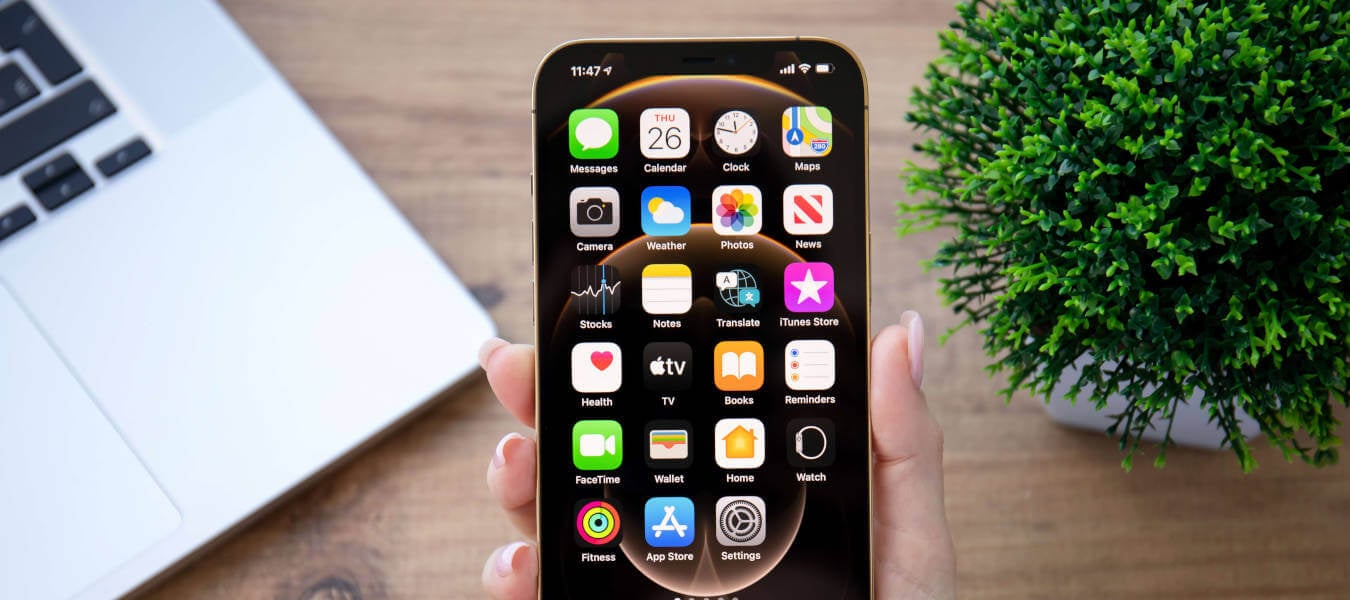
System iOS kryje w sobie całe mnóstwo funkcji, o których wiele osób nie ma pojęcia, choć są bardzo przydatne. Gdzie ich szukać i jak z nich korzystać? Przed Tobą 15 najlepszych trików, które koniecznie musisz poznać!
Triki na iPhone'a - odkryj je wszystkie!
Intuicyjność, minimalizm i prostota obsługi to trzy najważniejsze cechy, które opisują system operacyjny iOS. Mimo to nie wszystkie funkcje iPhone'a są widoczne na pierwszy rzut oka. Istnieje wiele funkcji niełatwych do odkrycia, ale prostych w obsłudze i przydatnych w codziennym korzystaniu z iPhone'a.
W naszym dzisiejszym artykule znajdziesz 15 ciekawych trików wartych wypróbowania. Jeśli więc korzystasz ze smartfona iPhone, funkcje wymienione poniżej sprawią, że korzystanie z telefonu będzie dla Ciebie jeszcze przyjemniejsze.
Ciekawe funkcje iPhone'a - TOP 15 ukrytych trików
1. Kalkulator - cofanie i kopiowanie
Systemowy kalkulator w iPhonie nie zawiera specjalnego przycisku cofania, który umożliwiałby szybkie usunięcie błędnie wprowadzonej cyfry. Nie oznacza to jednak, że nie możesz tego zrobić w inny sposób. Aby usunąć błędnie wprowadzoną cyfrę, po prostu przesuń palcem w lewo lub w prawo u góry ekranu. Możesz tę czynność powtarzać wielokrotnie, dopóki nie uzyskasz pożądanego wyniku.
Zdarza się, że wynik obliczeń z kalkulatora trzeba przepisać w inne miejsce. Wiedz, że nie musisz zapamiętywać wyniku ani zapisywać go na kartce. Wystarczy, że przytrzymasz otrzymany wynik, a następnie wybierzesz opcję kopiowania. Skopiowany wynik możesz wkleić w dowolne miejsce w swoim telefonie.
2. Przypinanie ważnych wiadomości / ukrywanie podglądu wiadomości
Począwszy od systemu iOS 15, apka Wiadomości oferuje możliwość przypięcia określonych treści (np. łączy do witryn internetowych) w widocznym miejscu. Dzięki temu nie musisz szukać ważnych dla Ciebie treści w całej konwersacji. Znajdziesz je przypięte u góry okna konwersacji, a także w specjalnej sekcji „Udostępnione Tobie”. Aby przypiąć określony fragment treści w wątku, po prostu dotknij go, przytrzymaj i wybierz opcję „Przypnij”.
Jeśli zależy Ci na ukryciu podglądu wiadomości na ekranie blokady swojego smartfona, przejdź w Ustawienia > Powiadomienia > Wiadomości, a następnie odznacz sekcję „Zablokowany ekran”. Ukryte wiadomości iPhone'a znajdziesz odtąd bezpośrednio w apce Wiadomości lub w Centrum powiadomień.
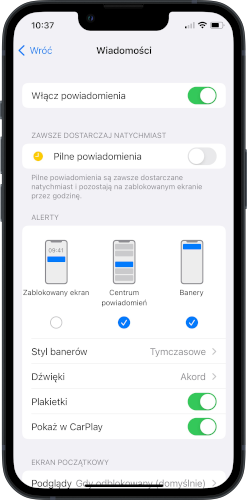
Fot. iOS - aplikacja Wiadomości
3. Porządkowanie ekranu głównego
System iOS wciąż nie daje możliwości układania ikon aplikacji w dowolny sposób (np. z pustymi przestrzeniami pomiędzy kolejnymi ikonami), ale swój ekran główny możesz uporządkować w inny sposób, wykorzystując w tym celu widgety. Za pomocą widżetów możesz oddzielać jedne ikony od drugich w taki sposób, aby korzystanie z nich było dla Ciebie wygodne.
Aby dodać widżet, przytrzymaj pustą przestrzeń na ekranie głównym. W celu dodania nowych widżetów dotknij przycisk plusa w lewym górnym rogu ekranu. Możesz też stworzyć stos widżetów. W tym celu przeciągnij jeden widżet o tym samym rozmiarze na drugi. Maksymalnie możesz nałożyć na siebie 10 widżetów, które będą się automatycznie obracać.
4. Zastępowanie tekstu
Jeśli zdarza Ci się często pisać to samo zdanie (np. przy wysyłaniu do kogoś wiadomości), nie musisz za każdym razem wprowadzać go ręcznie. Możesz utworzyć specjalny skrót, który automatycznie zostanie zamieniony w zdefiniowane przez Ciebie zdanie. Aby to zrobić, wejdź w ustawienia iPhone'a i przejdź do zakładki Ogólne. Następnie stuknij w zakładki Klawiatura > Zastępowanie tekstu. W prawym górnym rogu stuknij w przycisk plusa.
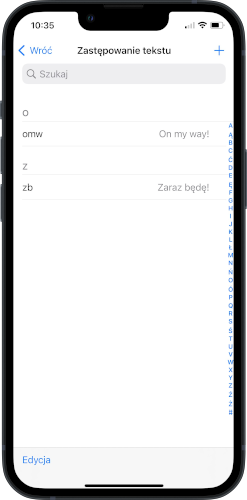
Fot. iOS - zastępowanie tekstu
W polu „Fraza” wpisz zdanie, którego często używasz, a w polu „Skrót” wpisz wymyślony przez siebie skrót, np. pierwsze litery poszczególnych wyrazów definiowanej frazy. Od tej pory za każdym razem, kiedy w polu tekstowym wpiszesz zdefiniowany skrót, w sekcji podpowiedzi znajdziesz przypisane do niego zdanie.
5. Szybkie uruchamianie aparatu
Jeśli potrzebujesz szybko uruchomić aparat, możesz to zrobić z poziomu ekranu blokady. Wystarczy, że przesuniesz palcem po ekranie od prawej do lewej strony. Aby skorzystać z tej funkcji, nie musisz nawet odblokowywać ekranu.
Sprawdź również: Przycisk Sterowanie aparatem w iPhone - zasada działania i oferowane możliwości!
6. Szybkie uruchamianie wyszukiwarki
W podobny sposób możesz uruchomić wyszukiwarkę. Wystarczy, że przesuniesz palcem od połowy ekranu w dół - również przy zablokowanym ekranie. Możesz w ten sposób przeszukać wyniki w internecie lub sam telefon, np. znaleźć konkretną aplikację czy kontakt.
7. Skanowanie dokumentów
Czy widziałeś o tym, że każdy iPhone ma wbudowaną funkcję skanera? Aby zeskanować dokument, otwórz aplikację Notatki, stuknij w przycisk tworzenia notatki prawym dolnym rogu ekranu, następnie w symbol aparatu u dołu ekranu i wybierz opcję „Skanuj dokumenty”. Dokument umieszczony w kadrze zostanie automatycznie zeskanowany. Możesz zachować pojedynczy skan lub zeskanować wiele stron, które będą widoczne w formie jednego pliku.
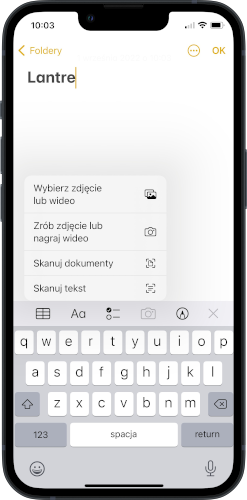
Fot. iOS - aplikacja Notatki - skanowanie dokumentów
Z powyższej funkcji można też skorzystać z poziomu aplikacji Pliki, wybierając menu w prawym górnym rogu (3 kropki) i opcję Skanuj dokumenty.
Zobacz także: Skanowanie dokumentów na iPhonie lub iPadzie - jak to robić?
8. Tekst na żywo
W systemie od wersji 15 istnieje możliwość wchodzenia w interakcje z tekstem widocznym na zdjęciach lub w kadrze aparatu. Aby zeskanować tekst widoczny w kadrze aparatu, stuknij przycisk skanowania w prawym dolnym rogu kadru. Wówczas możesz zacząć pracować z tekstem ze zdjęcia jak z klasycznym tekstem pisanym, np. poprzez zaznaczanie go i kopiowanie. Skopiowany tekst możesz wkleić w dowolne miejsce w swoim telefonie.
Może Cię zainteresować: Jak skopiować tekst ze zdjęcia iPhone i przetłumaczyć go na inny język? Poradnik
9. Galeria zdjęć - przeskakiwanie do pierwszego lub ostatniego zdjęcia /ukrywanie zdjęć
Jeśli przechowujesz na swoim telefonie wiele zdjęć, nie musisz przewijać ekranu, aby dotrzeć do początku lub końca swojej galerii. Istnieje na to prostszy sposób. Chcąc wyświetlić pierwsze zdjęcie w danym albumie, bibliotece lub wynikach wyszukiwania, po prostu stuknij w górną krawędź ekranu iPhone'a (tuż pod notchem). Aby wrócić do najnowszego zdjęcia, stuknij przycisk zakładki, w której obecnie się znajdujesz (np. „Wszystkie zdjęcia”).
Jeśli zależy Ci na ukryciu niektórych zdjęć w galerii, wybierz pożądane zdjęcie, stuknij w przycisk udostępnienia i wybierz opcję „Ukryj” na telefonie iPhone. Ukryte zdjęcia będą przechowywane w specjalnym albumie i nie będą widoczne w ogólnej galerii zdjęć.
10. AssistiveTouch
Funkcja AssistiveTouch pozwala kompleksowo zarządzać telefonem za pomocą tylko jednego przycisku, który jest stale widoczny na ekranie iPhone'a. Prezentowana funkcja może zastępować gesty potrzebne do uruchamiania różnych menu (np. Centrum sterowania lub Centrum powiadomień) oraz fizyczne przyciski do blokowania ekranu, regulacji głośności czy wyciszania telefonu. Aby uaktywnić przycisk Assistive Touch, otwórz kolejno Ustawienia > Dostępność > Dotyk > Assistive Touch.
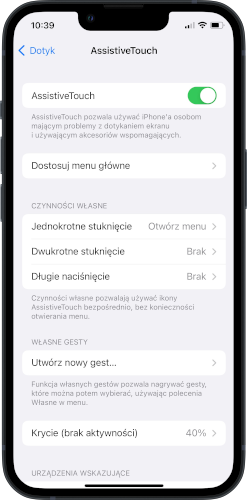
Fot. iOS - AssistiveTouch
Przykładowo, aby włączyć w smartfonie iPhone tryb cichy (lecz nie używać do tego celu suwaka na krawędzi telefonu), wystarczy nacisnąć przycisk AssistiveTouch, stuknąć w ikonę „Urządzenie” > „Wycisz”. Podobnie wygląda obsługa innych funkcji telefonu.
11. Dedykowane skróty - stuknij w tył obudowy
Podwójne lub potrójne stuknięcie w tylną obudowę iPhone'a może uruchamiać dowolną akcję: zrzut ekranu, latarkę, konkretną aplikację lub własny skrót. Funkcję włączysz w Ustawienia > Dostępność > Dotyk > Stuknięcie w tył. To jedna z funkcji, o których Apple rzadko wspomina podczas prezentacji, a która potrafi realnie przyspieszyć obsługę telefonu.
12. Jednoręczna klawiatura
Jeśli trudno Ci sięgnąć kciukiem do wszystkich liter na dużym ekranie, przytrzymaj ikonę globusa lub emoji na klawiaturze i wybierz układ jednoręczny (lewy lub prawy). Klawiatura zmniejszy się i przesunie w wybraną stronę, dzięki czemu wygodnie napiszesz wiadomość jedną ręką.
13. Potrząśnij telefonem, aby cofnąć ostatnią czynność
Przy pomyłce w trakcie pisania lub edycji zdjęcia potrząśnij telefonem, a na ekranie pojawi się opcja „Cofnij”, która anuluje ostatnią wykonaną czynność. To szybsza alternatywa dla szukania przycisku cofania w danej aplikacji.
14. Szybkie przełączanie między kartami w Safari
Stuknięcie w dolny lewy lub prawy róg ekranu przeglądarki Safari (tuż nad paskiem adresu) pozwala błyskawicznie przejść odpowiednio do poprzedniej lub następnej otwartej karty, bez konieczności otwierania widoku wszystkich kart.
15. Szybkie zaznaczanie wielu zdjęć lub plików naraz
W aplikacji Zdjęcia lub Pliki przytrzymaj palcem jedną pozycję, a następnie nie puszczając jej, przesuń palec po kolejnych elementach. Pozwala to błyskawicznie zaznaczyć kilka zdjęć lub plików naraz, np. do wspólnego udostępnienia lub usunięcia.
Które iPhony posiadają ukryte funkcje?
Jeśli korzystasz z systemu iOS od wersji 15, z powodzeniem wypróbujesz wszystkie wymienione ciekawe funkcje. iPhone 13 jest najbardziej reprezentatywnym przykładem bo jako pierwszy otrzymał wersje systemu, które je odblokowuje. Dlatego tricki z naszego zestawienia możesz zastosować od wszystkich smartfonach iPhone 13. Kolejne odsłony systemu wprowadzają jeszcze więcej ukrytych opcji, dla przykładu iOS 26 chowa w sobie kilkadziesiąt dodatkowych funkcji, w tym tryb oszczędzania energii (Adaptive Power Mode), który sam uczy się nawyków użytkownika i włącza się automatycznie, gdy jest to potrzebne.
#LantreHacks
Najczęściej zadawane pytania (FAQ)
Jakie nowe ukryte funkcje wprowadza iOS 26?
iOS 26 dodaje między innymi możliwość zaznaczania fragmentu wiadomości zamiast całej treści, przesuwanie palcem od środka ekranu wstecz oraz ostrzeżenie o zabrudzonym obiektywie aparatu. To subtelne usprawnienia, które nie są widoczne na pierwszy rzut oka, ale ułatwiają codzienną obsługę telefonu.
Od którego modelu iPhone'a i wersji iOS działają opisane triki?
Większość funkcji z artykułu wymaga iOS 15 lub nowszego, dlatego najlepiej sprawdzają się od iPhone'a 13 wzwyż. Część nowszych trików, jak ukrywanie aplikacji z Face ID, działa dopiero od iOS 18, więc warto na bieżąco aktualizować system.
Czy warto aktualizować iPhone'a do najnowszej wersji iOS ze względu na ukryte funkcje?
Tak, każda nowa wersja iOS, wprowadza oprócz głównych nowości również dziesiątki drobnych usprawnień w gestach, aparacie czy zarządzaniu danymi. Aktualizacja systemu to najprostszy sposób, aby automatycznie zyskać dostęp do tych funkcji bez konieczności samodzielnego ich wyszukiwania.
Ukryte funkcje iPhone'a - wypróbuj je wszystkie!
Jak sam widzisz, ukryte funkcje iPhone mogą znacznie ułatwić codzienne korzystanie z systemu iOS. Z pomocą naszego poradnika odnalezienie ich nie sprawi Ci żadnego problemu. Jeśli posiadasz lub przymierzasz się do zakupu smartfona, nowe funkcje sprawią Ci najwięcej radości.
Masz dodatkowe pytania? Zostaw komentarz poniżej! A jeśli ten poradnik okazał się pomocny, sprawdź nasze inne artykuły o możliwościach urządzeń Apple i ich konfiguracji.
Zachęcamy do odwiedzenia sklepu Lantre - autoryzowanego sprzedawcy Apple, w którym znajdziesz wszystkie topowe produkty Apple. Dokupując inne urządzenia, możesz stworzyć doskonale działający ekosystem Apple.
Pamiętaj, że wszystkie zakupy w Lantre możesz rozłożyć na dogodne w spłacie raty lub skorzystać z oferty leasingu. Poznaj również Lantre Plan, wyjątkową ofertę, dzięki której odłożysz spłatę na 12 miesięcy bez ponoszenia dodatkowych kosztów, po upływie tego czasu, będziesz mógł rozłożyć kwotę na 36 rat. Zapraszamy!
Źródła
1. Oficjalna strona Apple
2. Kanał YT Lantre